6단계 : 앱 빌드 | Android 앱 빌드 | Appbox 콘솔 사용 가이드
6단계 : 앱 빌드
빌드 케이스에 따라 입력/수정 가능 여부가 달라집니다.
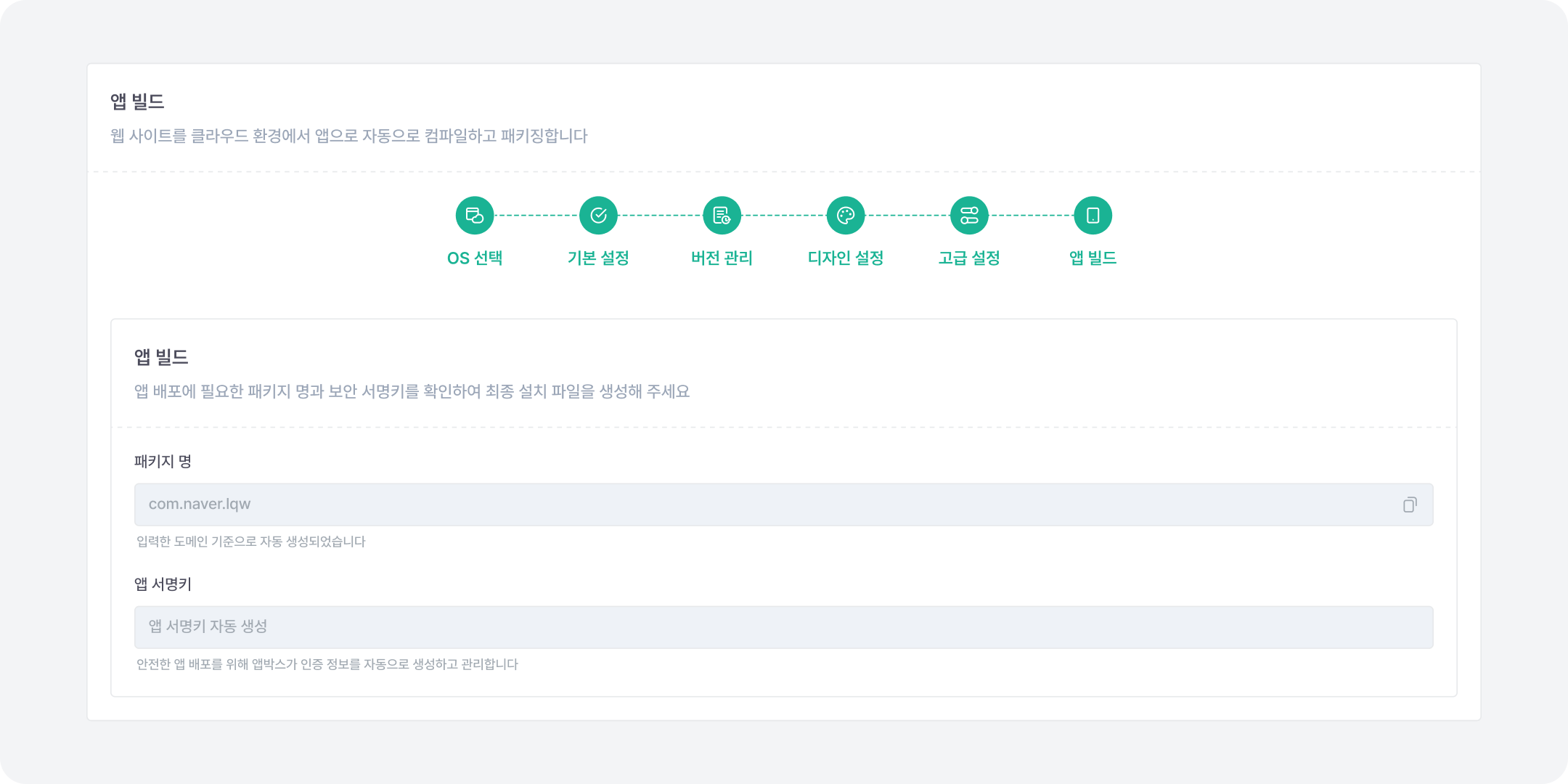
- Android 앱을 식별하는 고유 ID입니다. Google Play에서 앱을 구분하는 기준이 되며, 한 번 마켓에 등록되면 변경할 수 없습니다.
- 자동생성 형식은 com.회사명.앱ID 와 같은 역도메인 표기법을 사용합니다.
- 최소 두 개 이상의 점(.) 구분이 필요하고, 점(.) 뒤에는 반드시 알파벳으로 시작해야 합니다. 소문자/숫자/점(.)/언더바(_)만 사용할 수 있습니다.
- 앱을 스토어에서 운영중입니다.를 선택한 경우, 직접 패키지명을 입력하실 수 있습니다.
- 앱박스 콘솔에서 한번 빌드한 이후에는 이전 빌드에 사용된 패키지명을 자동으로 불러옵니다.
- 자동 생성/수동 입력과 상관없이 FCM 설정을 완료하면 Json 파일의 패키지명 값을 최우선으로 덮어 씌웁니다.
패키지명을 잘못 입력하면 기존 마켓 앱과 연결되지 않아 업데이트가 아닌 신규 앱으로 등록될 수 있습니다.
- 앱을 서명하기 위한 키입니다. 같은 서명키를 사용해야만 기존 앱을 계속해서 업데이트할 수 있습니다.
- 앱을 처음 생성합니다.를 선택한 경우, 안전한 앱 배포를 위해 앱박스가 인증 정보를 자동으로 생성하고 관리합니다.
- 앱을 스토어에서 운영중입니다.를 선택한 경우, 기존 사용하고 있는 앱 서명키를 연동하기 위해 Keystore(키스토어) 파일, Keystore Password, Key Alias, Key Password가 필요합니다.
- Google Play 앱 서명(App Signing)을 쓰는 앱은 앱 서명 키 대신 업로드 키의 Keystore 를 등록하세요. 업로드 키는 유출되면 Play Console 에서 재설정할 수 있습니다.
- Keystore 파일
- Keystore Password
- Key Alias 확인 방법 보기
- Key Password
- 기존 앱을 업데이트합니다.를 선택한 경우, 이전 빌드에 사용된 앱 서명키를 이용합니다.