앱 푸시 메시지 발송 가이드 | Appbox 콘솔
푸시 발송
고객님의 앱에서 푸시 서비스를 이용하기 위해서는 FCM 설정이 필수 선행되어야 합니다.
푸시 메시지 발송은 앱에 표시되는 알림을 생성하고 발송하는 기능입니다.
앱박스 콘솔에서는 발송 대상 지정, 메시지 작성 및 발송 설정까지 한 번에 관리할 수 있습니다.
발송 대상
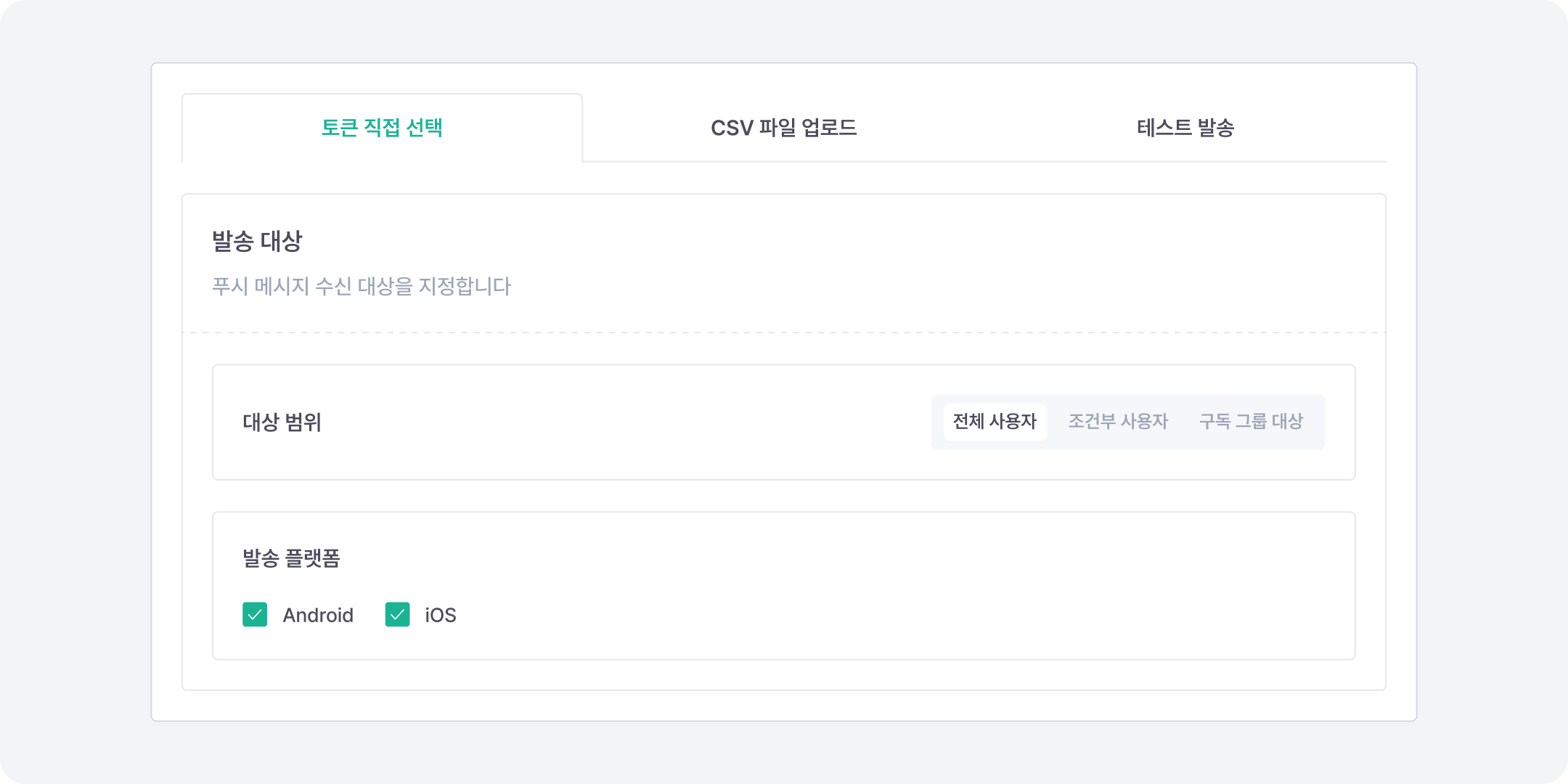
토큰 직접 선택
- 전체/선택 토큰을 이용하여 원하는 토큰을 필터링할 수 있습니다.
- 전체 사용자 : 수집한 모든 토큰을 발송 대상으로 지정합니다.
- 조건부 사용자 : 앱박스 콘솔에서 설정하고 앱에서 수집한 세그먼트를 이용하여 원하는 발송대상을 지정합니다. 단일 대상들에게 개인화 변수를 사용할 수 있습니다.
- 구독 그룹 대상 : 앱박스 콘솔에서 설정하고 앱에서 수집한 구독 그룹을 이용하여 원하는 발송대상을 지정합니다. 그룹 대상이므로 개인화 변수를 사용할 수 없습니다.
CSV 파일 업로드
- CSV 파일을 통해 발송 토큰을 지정합니다.
- 특정 토큰만 지정하여 반복적으로 보낼 수 있는 손쉬운 방법입니다.
테스트 발송
- 테스터로 등록된 토큰에게 발송하는 테스트 발송입니다.
- 구독 등급에 상관없이 테스트 발송이 가능합니다
테스터 토큰 등록 방법을 확인하시고 싶으시다면 여기를 클릭해 주세요.
메시지 작성
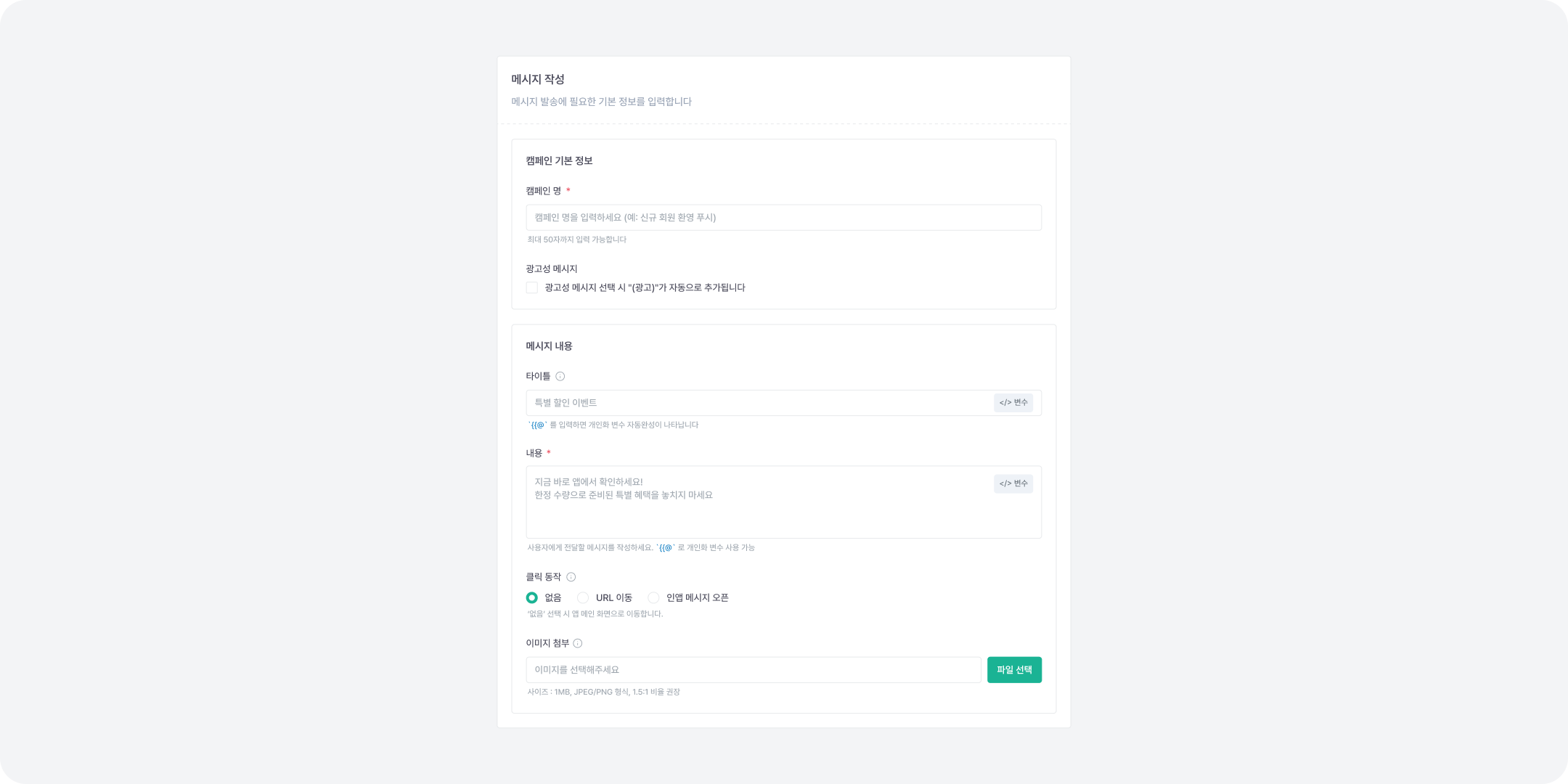
캠페인 명
- 해당 푸시 메시지의 이력이나 통계 확인을 간편하게 하기 위해 캠페인 명을 입력받습니다.
- 광고성 메시지 : 광고성 메시지의 경우 타이틀 또는 내용에 "(광고)"라는 문자를 입력해야 합니다.
영리 목적의 광고성 정보에 해당하는 경우 정보통신망법상 표기의무를 준수하세요.
타이틀
- 푸시 메시지의 타이틀을 입력하지 않을 경우, 앱 이름이 노출됩니다.
- 개인화 변수를 활용해 개인화된 메시지를 사용할 수 있습니다.
내용
- 필수 입력 사항이며, 최대 200자까지 입력 가능합니다.
- 지문이 길어질 경우 [미리보기]와 [테스트 발송]을 통해 메시지 노출을 확인해 보세요.
- 개인화 변수를 활용해 개인화된 메시지를 사용할 수 있습니다.
클릭 동작
- 사용자가 푸시 메시지를 클릭하였을 때, 이동할 URL 또는 파라미터입니다.
- 없음 : 앱 메인 화면으로 이동합니다.
- URL 이동 : URL 또는 앱 스킴으로 이동합니다. 개인화 변수를 활용해 개인화된 URL 또는 파라미터를 보낼 수 있습니다.
- 인앱메시지 오픈 : 푸시 메시지를 클릭하여 앱을 진입한 후, 진행중인 인앱 메시지를 노출합니다.
이미지 첨부
- 푸시 메시지에 노출할 이미지를 첨부합니다.
- 1Mb 이하의 JPEG, JPG, PNG 파일을 업로드 가능합니다.
- 1.5:1 비율(가로형)을 권장합니다.
- 최소 300px ~ 최대 2000px 사이즈를 권장합니다.
개인화 변수란?
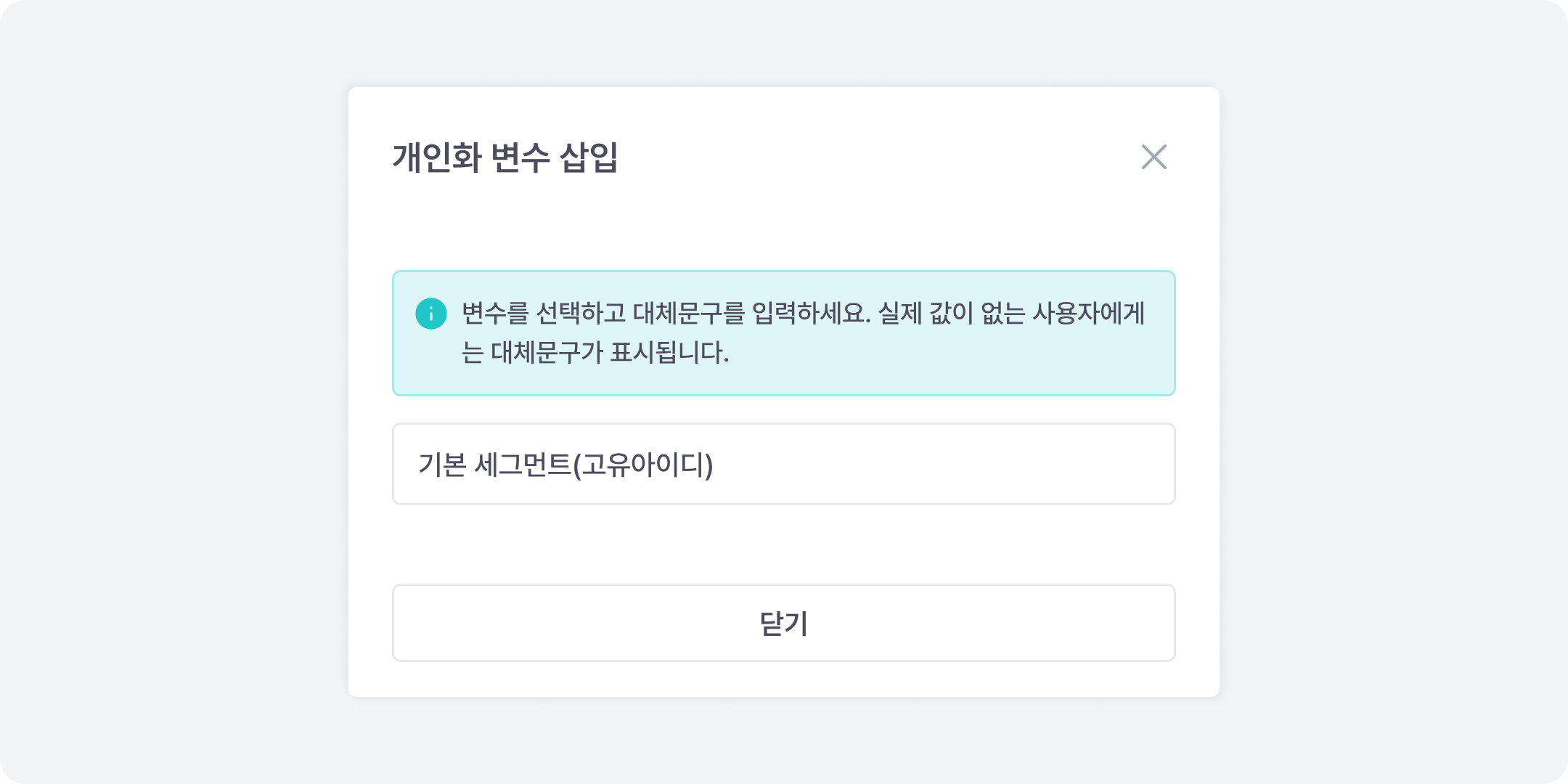
- 앱박스 콘솔에서 설정하고, 앱에서 수집한 세그먼트 값을 이용하여 개인화 변수로 활용합니다.
- 타이틀, 내용, 클릭 동작의 URL 입력에서 [변수] 버튼 또는 입력 필드에서 {{ @변수명 || "대체 문구" }}를 입력하여 사용 가능합니다.
- 값이 있는 토큰은 수집한 값을 노출하고, 해당 변수의 값이 없는 토큰은 대체 문구로 노출됩니다.
- 예) "{{ @userName || "고객" }}님 안녕하세요!" 입력 시, userName 값이 있으면 userName을 노출하고 값이 없으면 '고객'이라는 대체 문구가 노출됩니다.
세그먼트를 이용하여 개인화 변수를 설정하는 방법이 궁금하시다면 여기를 클릭해 주세요.
전환 이벤트 설정
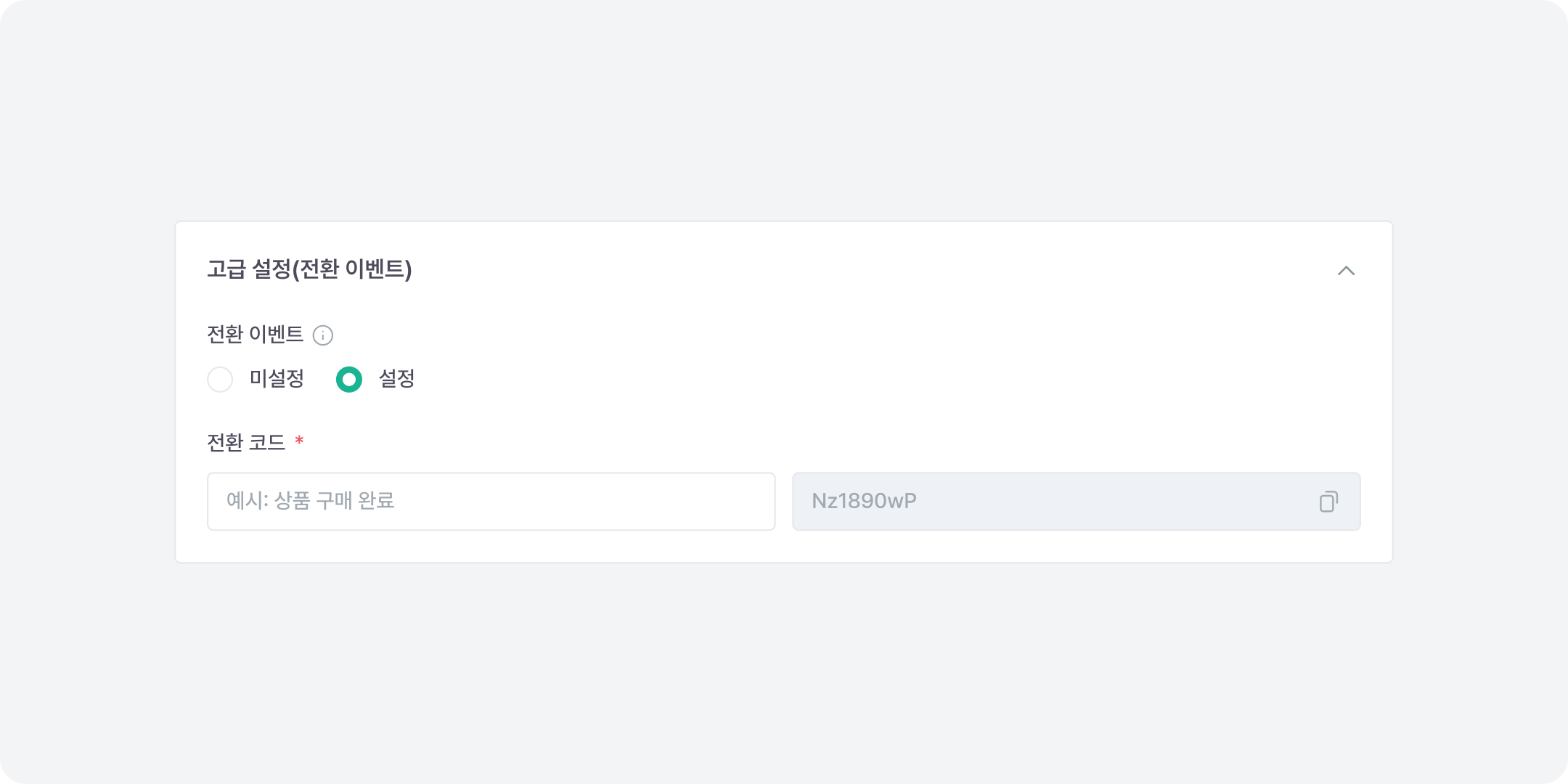
전환 코드
- 전환 이벤트는 푸시 메시지 클릭 이후 발생한 사용자 행동(예: 상품 구매, 회원가입 등)을 추적하기 위한 설정입니다.
- 설정한 전환 이벤트에 대한 통계는 푸시 발송 이력에서 확인 가능합니다.
- 코드 복사 버튼을 클릭하여 전환이 필요한 액션에서 호출하면 전환이 추적(집계)됩니다.
자세한 연동 방법은 전환이벤트 연동 방법을 확인해 주세요.
미리보기
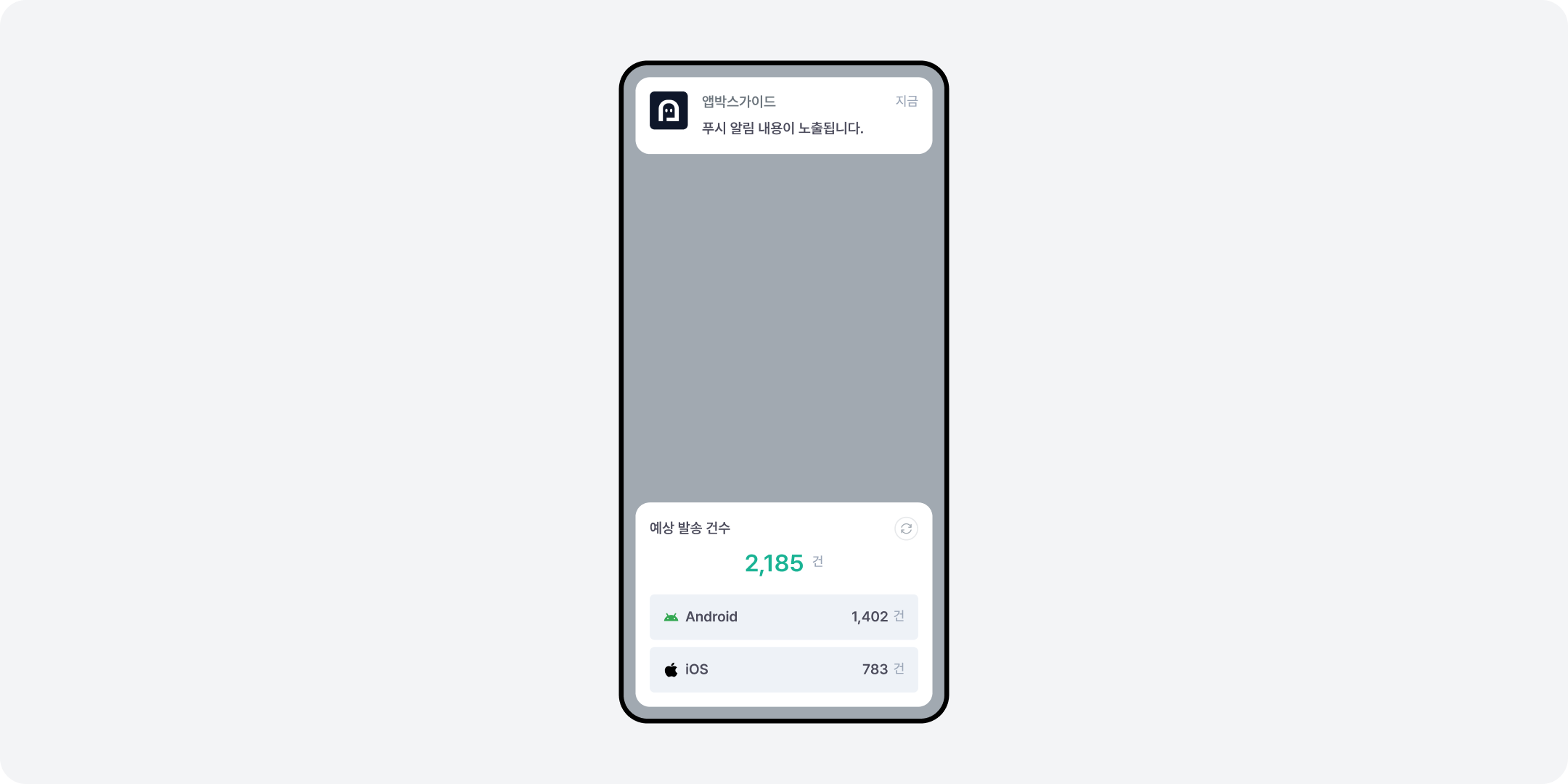
실시간 미리보기 항목
- 앱 아이콘 : 프로젝트에 삽입된 실제 앱 아이콘을 노출합니다.
- 앱 이름 : 타이틀을 입력하지 않았을 경우, 프로젝트에 등록된 실제 앱 이름을 노출합니다.
- 타이틀 : [메시지 작성]에서 입력한 푸시 메시지의 타이틀을 노출합니다.
- 내용 : [메시지 작성]에서 입력한 푸시 메시지의 내용을 노출합니다.
- 이미지 : [메시지 작성]에서 업로드한 이미지를 노출합니다.
예상 발송 건수
- 예상 발송 : 발송 대상이 될 토큰의 개수를 표시합니다.
- OS별 건수 : 예상 발송 대상이 될 토큰의 OS별 개수를 표시합니다.
발송되는 시점의 데이터를 집계하여 발송하기 때문에 미리보기의 예상 발송수는 실제 발송 수와 다를 수 있습니다.
발송 설정
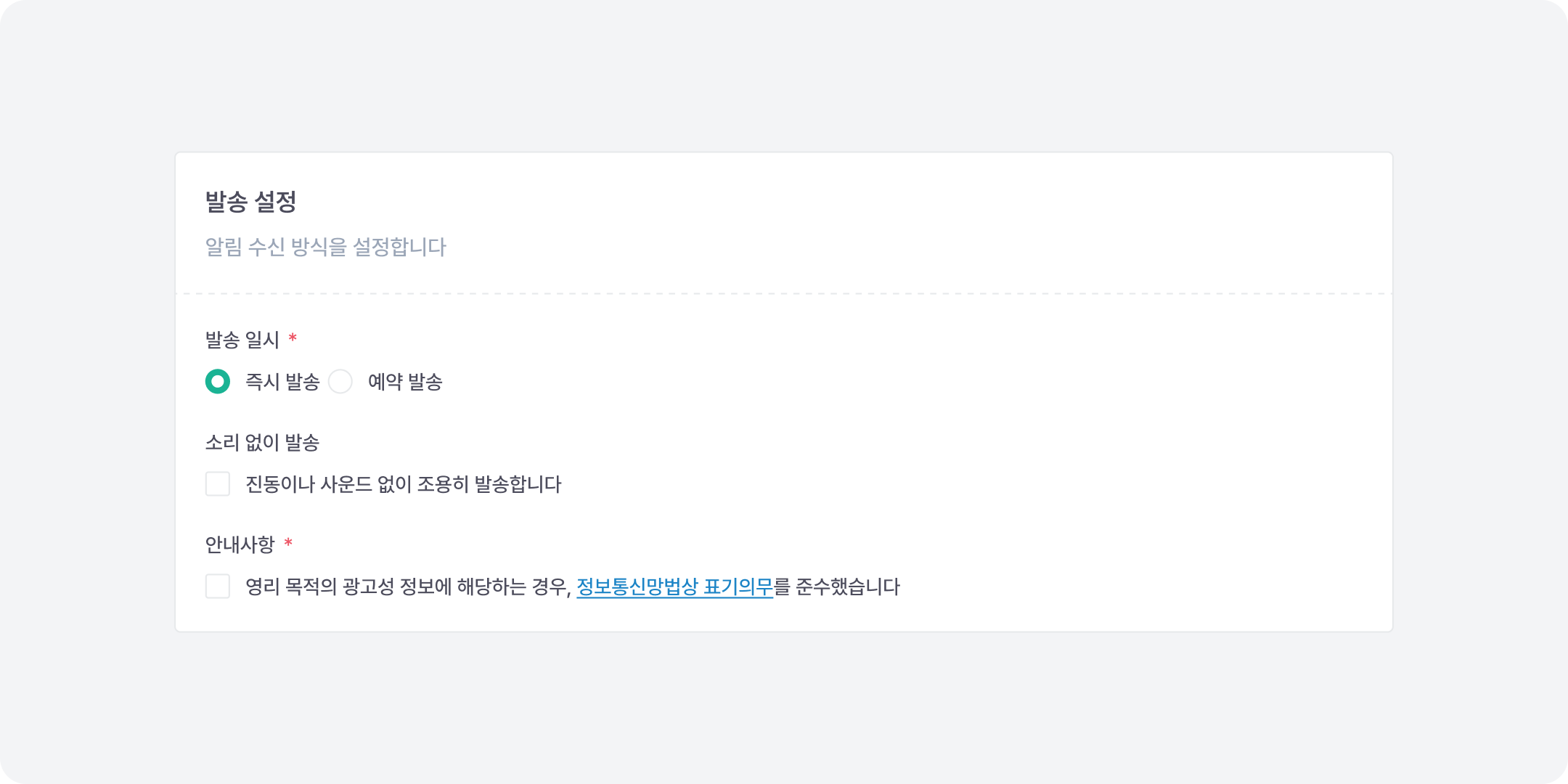
발송 일시
- 푸시 메시지 발송 시간을 설정합니다.
- 즉시 발송 : 설정 후 즉시 발송 대상에게 푸시 메시지를 발송합니다.
- 예약 발송 : 발송할 시간(한국 표준시 KST, UTC+9 기준)을 지정하여 해당 시간에 자동으로 메시지를 발송합니다.
광고성 메시지의 발송 시간이 야간(21:00 ~ 08:00)일 경우, 약관의 야간 광고 전송 통보를 확인해 주세요.
소리없이 발송
- 사용자가 푸시를 수신할 때 소리 또는 진동을 울리지 않도록 설정합니다.