앱 빌드 이력 조회 | APK 다운로드·오류 확인
빌드 이력
과거에 생성한 모든 빌드의 목록을 확인하고 관리할 수 있습니다.
각 빌드의 상태, 버전, 생성 시간 등을 한눈에 확인하고, 필요시 파일을 다운로드하거나 TestFlight에 업로드할 수 있습니다.
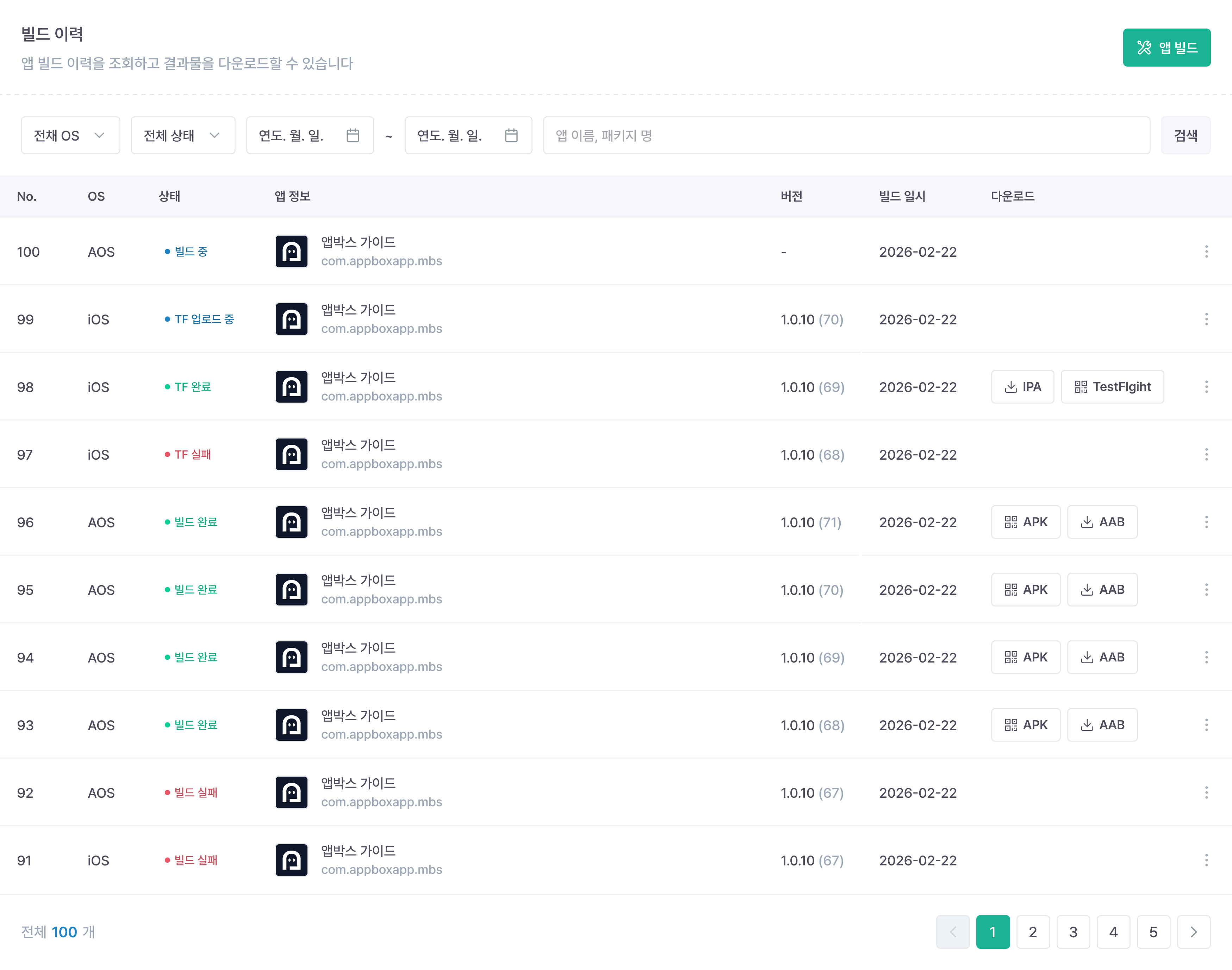
빌드 내역 목록
- OS 타입 - Android 또는 iOS 표시
- 상태 - 빌드 버전 상태
- 앱 정보 - 앱 아이콘, 앱 이름, 패키지명/번들ID
- 버전 - 빌드 버전 정보
- 빌드 일시 - 빌드 생성 시간 (실패 시 시도 시간)
- 다운로드 - 빌드 파일 다운로드
- 해당 빌드가 Android 인지 iOS 인지 표시합니다.
- 해당 빌드의 상태를 나타냅니다.
- 성공 : 빌드가 정상적으로 완료되어 파일 다운로드 및 QR 팝업을 확인할 수 있습니다.
- 실패 : 빌드에 실패하여, 실패 사유를 확인하고 재빌드가 필요한 상태입니다.
- 빌드중 : 빌드가 진행 중이며, 빌드가 완료될 때까지의 상태입니다.
- TF 성공 : 테스트플라이트 업로드가 정상적으로 완료되어 QR 코드를 통해 테스트플라이트 링크로 이동할 수 있습니다.
- TF 실패 : 테스트플라이트 업로드에 실패하여, 실패 사유를 확인하고 재요청이 필요한 상태입니다.
- TF 업로드중 : 테스트플라이트 업로드가 진행 중이며, 평균 2~3분의 시간이 소요됩니다.
- 해당 빌드의 앱 정보를 표시합니다.
- 앱 아이콘 : 기본 설정에서 지정한 앱 아이콘을 노출합니다.
- 앱 이름 : 기본 설정에서 지정한 앱 이름을 노출합니다.
- 패키지명/번들ID : 앱의 패키지명 또는 번들 ID를 노출합니다.
- 해당 빌드의 버전 정보를 표시합니다.
- Android의 경우 : 버전 이름 (예: 1.0.0) / 버전 코드 (예: 1)
- iOS의 경우: : 앱 버전 (예: 1.0.0) / 빌드 번호 (예: 1)
- 이 정보로 여러 빌드 중에서 원하는 버전을 빠르게 찾을 수 있습니다.
- 해당 빌드가 생성/시도된 시간을 표시합니다.
- 빌드 성공시 : 빌드 완료 시간을 표시합니다.
- 빌드 실패시 : 빌드 시도 시간을 표시합니다.
- 성공한 빌드에 대해 파일을 다운로드하거나 QR 팝업을 통해 TestFlight으로 이동할 수 있습니다.
- 빌드 실패시 : 다운로드 불가 (재빌드 필요)
| OS | 파일 형식 | 용도 | 다운로드 방법 | 직접 설치 |
|---|---|---|---|---|
| Android | APK | 개발 테스트, 베타 배포 | [APK 다운로드], QR 팝업 | 가능 |
| AAB | Google Play Store 정식 출시 | [AAB 다운로드], QR 팝업 | 불가 | |
| iOS | TestFlight 이동 | 베타 테스트 (권장) | TestFlight 이동 팝업(QR) | 가능 |
| IPA | App Store Connect 수동 업로드 | [IPA 다운로드] | 불가 |
- Android 빌드 성공시에는 APK 파일 및 AAB 파일 다운로드와 APK 다운로드 QR 팝업을 제공합니다.
- 각 파일의 용도에 따라 다운로드하여 사용하실 수 있습니다.
- Android 기기에 직접 설치 가능한 실행 파일입니다.
- 용도 : 개발 테스트, 사전 배포 단계에서 활용할 수 있습니다.
-
APK 설치 방법
-
Android 8 이상 버전
1-1. APK 설치 파일을 실행합니다.
1-2. [설치] > [무시하고 설치]를 선택하여 앱을 설치하여 테스트를 진행합니다. -
Android 8 이하 버전
2-1. [내 파일] 앱을 진입합니다.
2-2. 다운로드 받은 APK 파일을 클릭하여 설치합니다.
2-3. 설치가 차단되면 [설정] > [알 수 없는 출처]를 체크합니다.
2-4. [내 파일]에서 다운로드된 APK 파일을 설치하여 테스트를 진행합니다.
2-5. 다운로드된 APK 파일을 설치하여 테스트를 진행합니다.
-
Android 8 이상 버전
- AAB 파일은 Google Play Console에만 업로드 가능합니다.
- 직접 기기에 설치할 수 없으므로, 테스트할 때는 APK 파일을 사용해 주세요.
- 용도 : Google Play Store에 정식 출시할 때 필요합니다.
APK 다운로드 QR 팝업을 활용하면 여러 테스터에게 쉽고 빠르게 공유할 수 있으며, 기기 UUID 사전 등록 작업이 필요 없습니다.
- iOS 빌드 성공시에는 IPA 파일 다운로드와 TestFlight 이동 QR 팝업 두 가지 옵션을 제공합니다.
- 테스트 목적에는 TestFlight 업로드, 수동 관리 목적에는 IPA 파일 다운로드를 통해 활용할 수 있습니다.
- 빌드된 앱을 App Store Connect의 TestFlight로 업로드하여 개발 테스트 단계에서 활용할 수 있습니다.
- 빌드 완료후 [TestFlight 업로드]를 진행하지 않은 경우, QR 팝업 노출이 되지 않습니다.
- 용도 : 베타 테스트, 사전 배포 단계에서 활용할 수 있습니다.
- 소요 시간 : 약 3 ~ 5분 정도 소요됩니다.
- TestFlight 업로드 방법 : [가이드 보러 가기]
- 직접 기기에 설치할 수 없으므로, 테스트할 때는 TestFlight 업로드를 활용해 주세요.
- 용도 : App Store Connect에 수동 업로드하여 App Store에 출시할 수 있습니다.
TestFlight 이동 QR 팝업을 활용하면 여러 테스터에게 쉽고 빠르게 공유할 수 있습니다.
상세 정보 팝업
- 빌드 성공시 [상세 정보] 아이콘을 클릭하면 상세 정보 팝업이 열립니다.
- 빌드 실패시 실패 사유 팝업을 확인할 수 있습니다.
- 빌드 버전 관리를 위한 메모 작성이 가능합니다.
- Android와 iOS 공통으로 표시되는 정보는 다음과 같습니다.
| 항목 | 설명 |
|---|---|
| 앱 이름 | 빌드 과정에서 설정한 앱의 이름입니다. |
| OS 표시 | 빌드된 앱의 OS입니다. (Android 또는 iOS) |
| 앱 아이콘 | 빌드 과정에서 설정한 앱 아이콘입니다. |
| 스플래시 | 빌드된 앱의 스플래시의 사용 유무를 확인합니다. |
| 로딩 인디케이터 | 빌드된 앱의 로딩 인디케이터 사용 유무를 확인합니다. |
| 웹 사이트 | 앱으로 빌드하기 위해 사용된 웹 사이트 도메인입니다. |
| SNS 로그인 연동 | 연동된 SNS 로그인 서비스를 표시합니다. |
| 딥링크 사용 | 딥링크 사용 여부를 표시합니다. |
| 앱 스킴 | 내 앱 스킴 및 외부 앱 스킴 설정 값을 표시합니다. |
- Android 빌드의 경우, 상세 정보 팝업에서 다음의 정보가 표시됩니다.
| 항목 | 설명 |
|---|---|
| 버전 이름 | Google Play Store에서 사용자에게 노출되는 버전 번호입니다. |
| 버전 코드 |
앱의 내부 버전 번호이며, 사용자에게 보이지 않습니다.
스토어에 업로드할 때 순서를 관리하기 위한 번호입니다. |
| 패키지명 |
앱을 식별하는 고유 ID입니다.
Google Play Store에서 앱을 구분하는 기준이 됩니다. |
| SHA-1 지문 |
고객님의 앱 서명 인증서의 SHA-1 해시값입니다. 형식: 40자의 16진수 (예: AA:BB:CC:DD...) Google 서비스 연동시 필요합니다. |
| SHA-256 지문 |
고객님의 앱 서명 인증서의 SHA-256 해시값입니다. 형식: 64자의 16진수 (예: AA:BB:CC:DD...) SHA-1과 같은 역할이지만 더 강한 보안을 제공하는 최신 지문입니다. |
| 앱 서명키 해시 |
SHA-256을 다르게 인코딩한 해시입니다. 형식: 43자의 Base64 문자 (예: aB1cD2eF3gH4iJ5kL6mN7oP8qR9sT...) Kakao, Naver 등 한국 회사의 서비스 연동시 필요합니다. |
SHA-1, SHA-256 지문과 앱 서명키 해시는 앱 서명키에 의해 결정되며, 한번 빌드한 후에는 앱박스 콘솔에서 변경할 수 없습니다.
SNS 로그인 연동시 현재 빌드의 값을 사용하고 변경되지 않도록 유의해 주시기 바랍니다.
- iOS 빌드의 경우, 상세 정보 팝업에서 다음의 정보가 표시됩니다.
| 항목 | 설명 |
|---|---|
| 앱 버전 |
App Store와 아이폰 설정 화면에서 볼 수 있는 앱의 버전 번호입니다. 형식: X.Y.Z (예: 1.0.0, 2.3.4) |
| 빌드 번호 |
App Store가 빌드 순서를 관리하는 내부 번호이며, 사용자에게 보이지 않습니다.
형식: 앱박스에서는 정수만 입력 가능합니다. (예: 1, 3, 100) |
| 애플 헬스 사용 | 빌드된 앱의 애플 헬스 사용 유무를 표시합니다. |
| 번들 ID |
앱을 식별하는 고유 ID입니다. App Store에서 앱을 구분하는 기준이 됩니다. |
| Issuer ID |
Apple Developer Team의 API 권한 식별 ID입니다. 형식: UUID (예: 12345678-1234-1234-1234-123456789012) App Store Connect API 접근, TestFlight 배포 시 필요합니다. |
| Team ID |
Apple Developer Team을 식별하는 고유 ID입니다. 형식: 10자의 영문/숫자 (예: ABCDEF1234) 빌드 및 배포 권한 검증에 필요합니다. |
| Key ID |
App Store Connect API 개인 키를 식별하는 ID입니다. 형식: 10자의 영문/숫자 (예: P8ABCD12345) 빌드 배포 및 메타데이터 관리에 필요합니다. |
Issuer ID, Team ID, Key ID는 개인정보이므로, 신뢰할 수 있는 사용자와만 공유하세요.
- 빌드 실패시 실패 사유 팝업에서 다음의 정보가 표시됩니다.
| 항목 | 설명 |
|---|---|
| 상태 코드 |
빌드 시스템에서 발생한 오류의 대분류입니다. (예: 400 = 입력값 오류, 500 = 서버 오류 등) |
| 에러 코드 |
구체적인 오류를 식별하는 고유 번호입니다. (예: INVALID_BUNDLE_ID, CERT_EXPIRED 등) |
| 에러 메시지 |
사용자가 무엇이 잘못되었는지 확인할 수 있는 평문으로 된 텍스트입니다. (예: "번들 ID가 잘못되었습니다.", "인증서가 만료되었습니다." 등) |