Appbox 콘솔 Android 앱 빌드 | APK·AAB 안내
Android 앱 빌드
Android 앱 빌드는 클라우드 환경에서 안드로이드 앱을 자동으로 컴파일하고 패키징하는 기능입니다.
앱박스 콘솔에서 빌드 설정, 버전 관리, 서명키까지 한번에 관리할 수 있습니다.
빌드 프로세스
가이드에서는 각 단계에 대한 설명을 지원하며, 빌드 순서는 콘솔의 스탭을 따라 진행해 주세요.
- 1단계 : OS 선택 : OS 선택 및 빌드 케이스 선택
- 2단계 : 기본 설정 : 앱 기본 정보 등록
- 3단계 : 버전 관리 : 버전 코드, 버전 이름 설정
- 4단계 : 디자인 설정 : 주요 화면 요소 설정
- 5단계 : 고급 설정 : SNS 로그인, 앱 스킴 연동
- 6단계 : 앱 빌드 : 패키지명, 앱 서명키 설정
1단계 : OS 선택
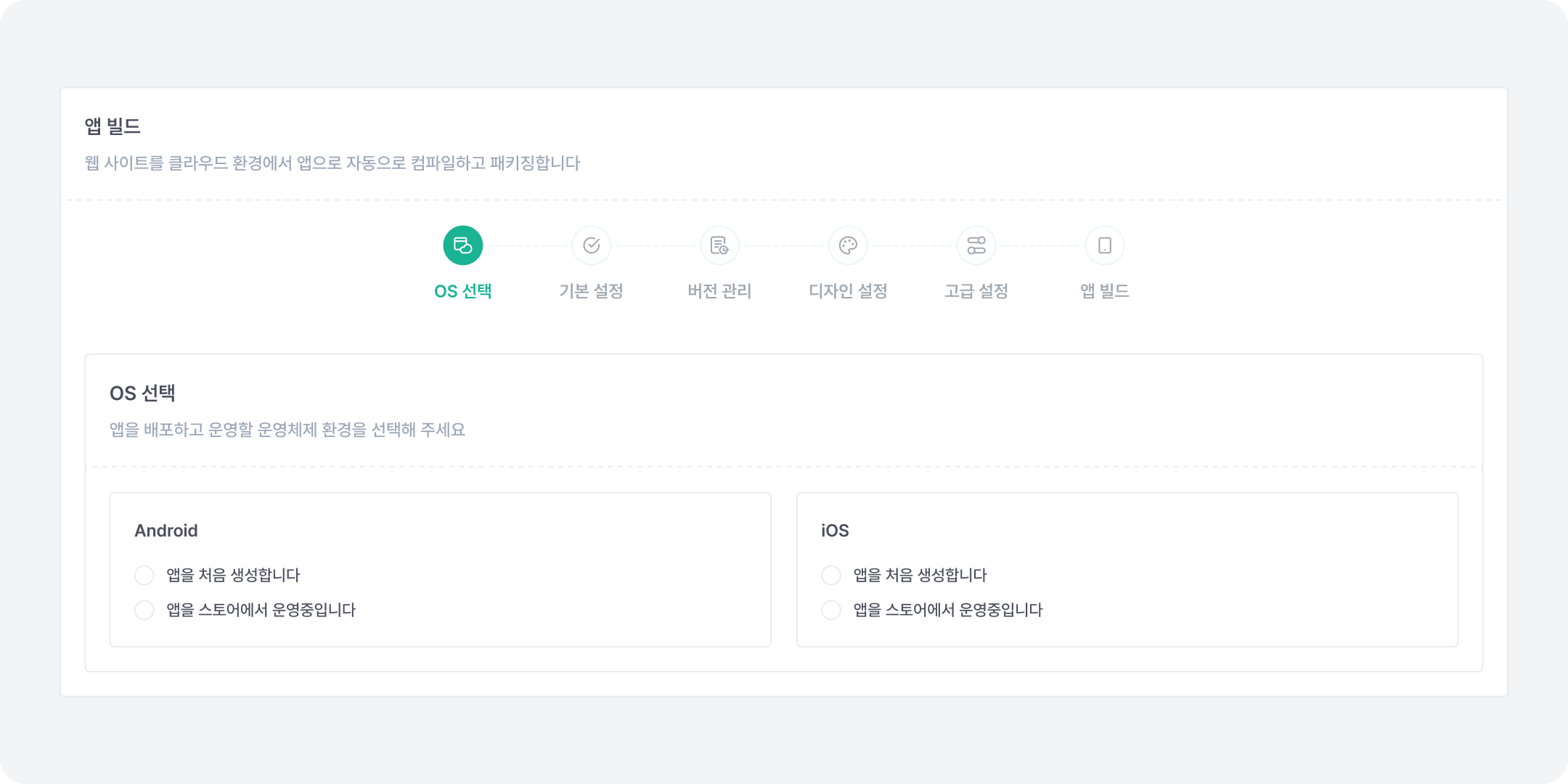
- OS 선택 : Android를 선택합니다.
- 앱을 처음 생성합니다. : 앱을 신규 생성하는 경우입니다.
- 앱을 스토어에서 운영중입니다. : 기존 앱을 스토어에서 운영중이지만, 앱박스 콘솔에서 처음 빌드하는 경우입니다.
- 기존 앱을 업데이트합니다. : 앱박스에서 한번이라도 빌드한 경우, 자동으로 해당 케이스만 노출됩니다.
빌드 케이스 선택에 따라 이후 단계의 입력 방식이 달라집니다.
2단계 : 기본 설정
(기본 설정 단계는 모든 빌드 케이스가 동일합니다)
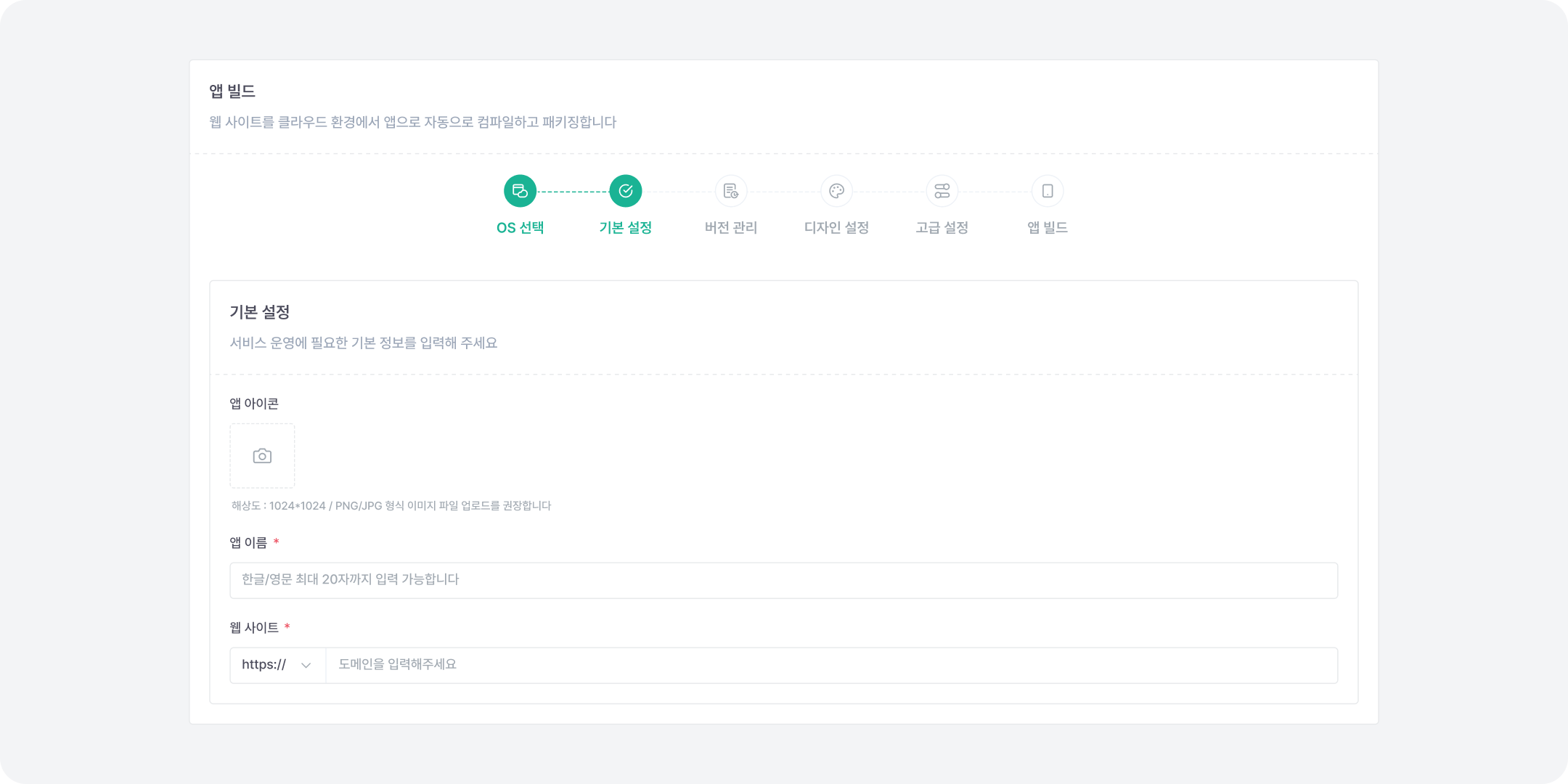
- 스토어에서 사용자에게 표시되는 앱 아이콘 이미지입니다.
- 형식 : 투명 배경의 PNG 권장 (또는 JPG)
- 크기 : 1024x1024px 권장
- 파일 크기 : 최대 1MB
- 스토어에서 표시되는 앱의 이름입니다.
- 한글/영문 최대 20자까지 입력 가능합니다.
- 앱으로 빌드할 고객님의 웹사이트 도메인입니다.
- 도메인에 따라 프로토콜(https/http)을 구분해서 입력해야 합니다.
- 경로는 포함하지 않는 것을 권장합니다.
3단계 : 버전 관리
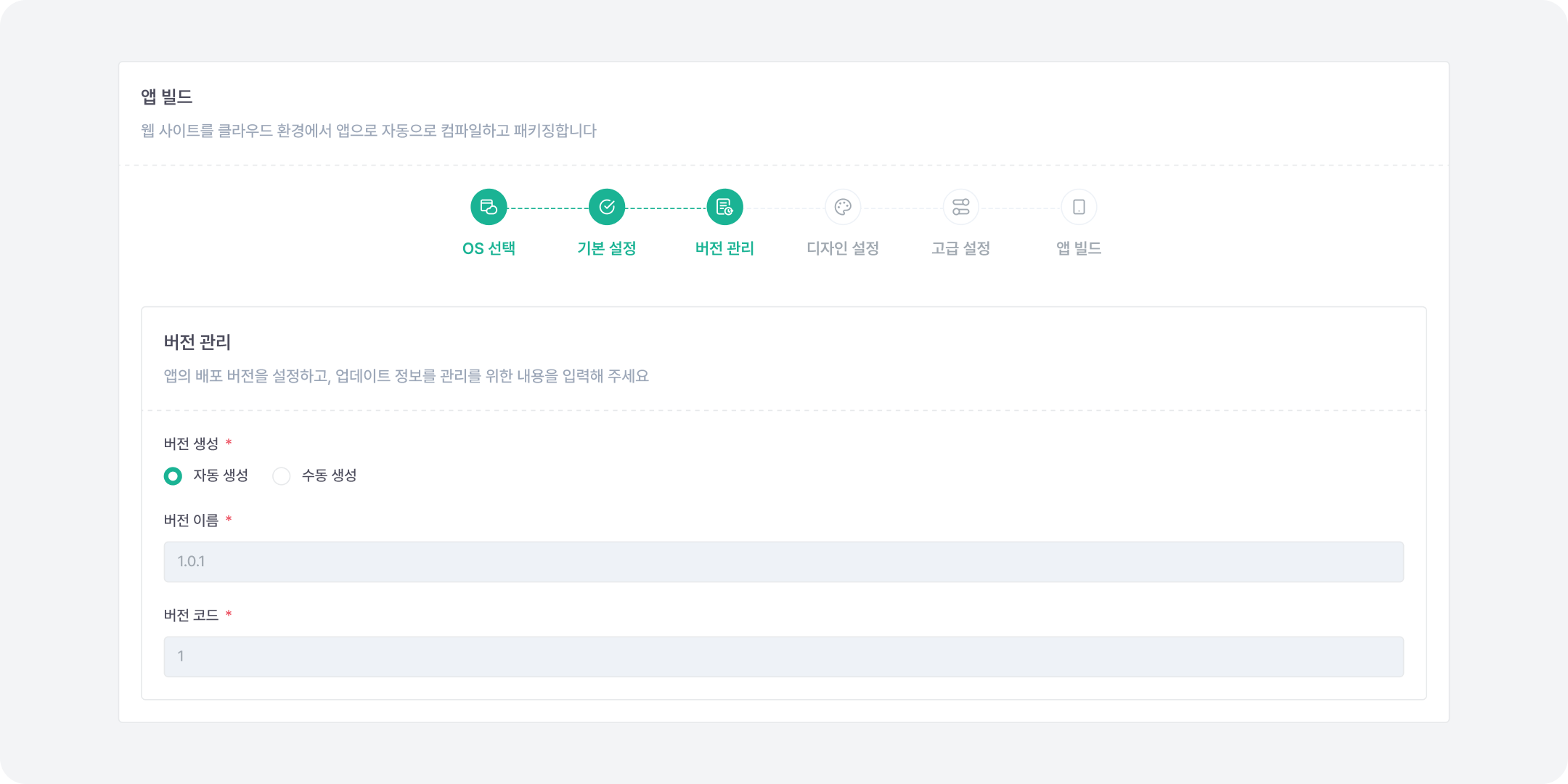
- 사용자에게 노출되는 버전 번호입니다. 스토어 상세 페이지나 앱 설정 화면에 표시됩니다.
- 앱박스에서는 X.Y.Z 형태의 시맨틱 버저닝(Semantic Versioning)을 사용합니다. (예: 1.0.0, 1.0.1, 1.1.0, 2.0.0)
- 기본값은 자동 생성 (권장)입니다. 이전 빌드의 끝자리 수에 자동으로 +1 증가합니다.
- 필요 시 수동 입력으로 전환하여 원하는 버전이름을 직접 입력할 수 있습니다.
- 기존 Google Play에 등록된 버전과 중복되지 않는 버전을 입력하는 것이 안전합니다.
- 앱의 내부 버전 번호입니다. 스토어에 업로드할 때 순서를 관리하기 위한 번호이며, 사용자에게는 보이지 않습니다.
- 정수만 사용할 수 있으며, Google Play에 등록된 앱의 이전 버전 코드보다 반드시 큰 값이어야 합니다.
- 기본값은 자동 생성 (권장)입니다. 이전 빌드의 버전 코드보다 자동으로 +1 증가합니다.
- 필요할 경우 수동 입력으로 전환하여 직접 버전 코드를 입력할 수 있습니다.
앱을 스토어에서 운영중인 경우, 버전을 수동으로 입력하여 이전 버전과 충돌이 생기지 않게 유의하세요.
4단계 : 디자인 설정
선택기능이며, 사용이 필요한 경우에만 가이드에 따라 설정을 완료해 주세요.
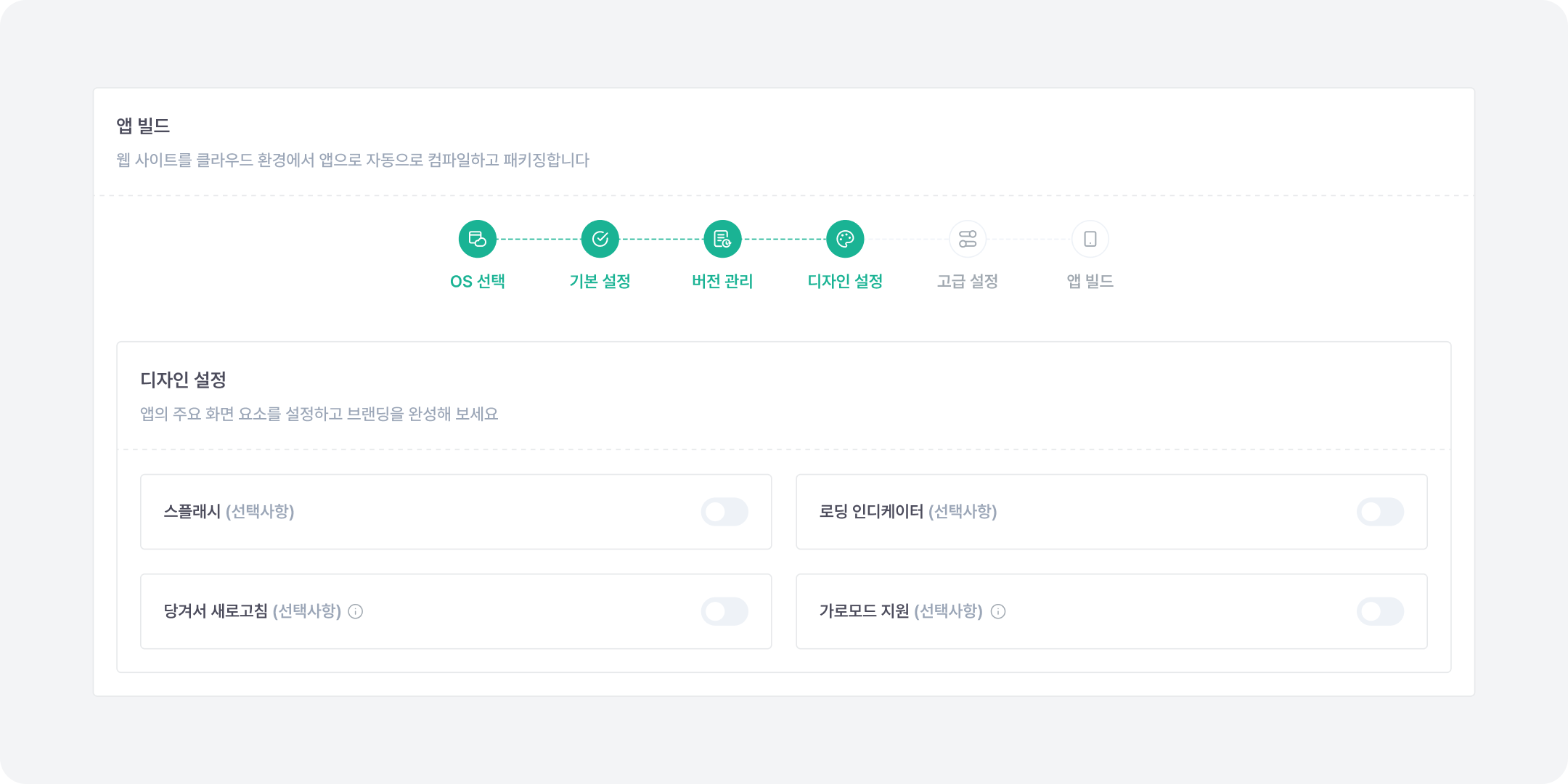
- 앱을 실행시켰을 때 가장 처음 보는 화면이며, 앱의 첫인상을 결정하고 브랜드 아이덴티티를 표현할 수 있습니다.
- 최소 2초에서 최대 로고 이미지의 재생 길이만큼 노출됩니다.
- 배경 이미지 : 선택값이며, 비율에 따라 디바이스의 전체를 덮도록 표시합니다.
- 배경 색상 : 배경 영역의 색상입니다.
- 로고 이미지 : 선택값이며, 동적이미지를 지원합니다.
- 정렬 : 가로 정렬과 세로 정렬을 지원합니다.
- 영역 크기 : 이미지의 영역(크기)을 조절합니다.
- 데이터를 불러오는 동안 표시되는 로딩 UI입니다.
- 인디케이터 색상과 배경색을 설정하여 앱의 디자인에 맞게 커스터마이징 할 수 있습니다.
- 기본 : Android 기본 OS 로딩 인디케이터의 설정을 변경합니다.
- 커스터마이징 : 원하는 이미지를 로딩 인디케이터로 설정합니다.
- 화면을 위에서 아래로 잡아 당겨 페이지를 새로고침하는 기능입니다.
5단계 : 고급 설정
선택기능이며, 사용이 필요한 경우에만 가이드에 따라 설정을 완료해 주세요.
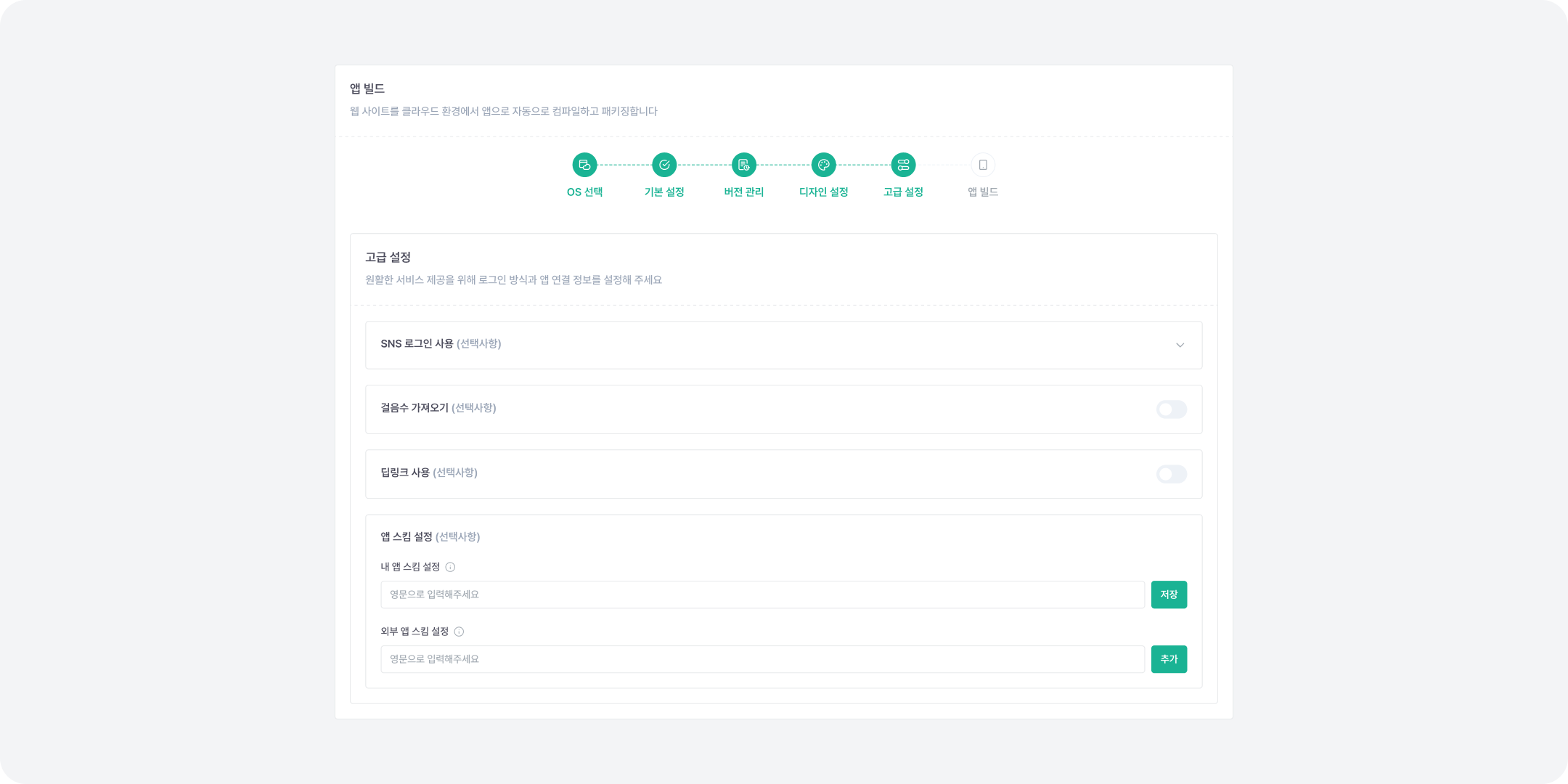
- 앱에서 소셜 로그인 기능을 지원하고 싶을 때 선택합니다.
- 각 SNS 로그인 연동 가이드를 통해 연동 방법을 확인하세요.
- 구글(Google) 로그인 연동 가이드 보기
- 애플(Apple) 로그인 연동 가이드 보기
- 카카오(Kakao) 로그인 연동 가이드 보기
- 네이버(Naver) 로그인 연동 가이드 보기
- 사용자의 걸음수 데이터를 가져오는 기능입니다.
- 오늘 / 이번 주 / 이번 달 기준으로 걸음 수를 조회할 수 있습니다.
자세한 사용 방법은 걸음수 가져오기를 확인해 주세요.
- 앱이 설치된 사용자는 앱 내 특정 화면으로, 미설치 사용자는 앱 스토어로 자동 이동시킬 수 있습니다.
- 딥링크를 사용하려면 아래 항목을 설정해야 합니다.
- AppsFlyer Dev Key : AppsFlyer와 앱을 연동하기 위한 고유 인증 키입니다.
- URI 스킴 : 앱을 실행하기 위한 커스텀 URL 스킴입니다. 앱 스킴 설정에서 입력한 '내 앱 스킴'과 값을 공유합니다.
자세한 사용 방법은 AppsFlyer(딥링크) 연동 가이드를 확인해 주세요.
- 외부 웹 사이트, 이메일, SMS, 다른 앱 등에서 내 앱을 직접 열고 특정 화면으로 이동시킬 수 있는 고유 주소입니다.
- 광고/SNS에서 앱 내 특정 기능으로 직접 유도가 가능합니다.
- 웹에서 앱으로 매끄러운 전환이 가능합니다.
- 푸시,인앱 메시지와 같은 알림 서비스와 연동하여 원하는 화면으로 이동이 가능합니다.
- 외부의 웹 사이트나 다른 앱에서 내 앱을 직접 열 수 있도록 하는 고유 주소 형식입니다.
- 앱이 설치되어 있는 경우, 사용자가 링크를 클릭하면 자동으로 앱이 열리고 해당 화면으로 이동합니다.
- 알파벳 소문자(a-z)로 시작해야 합니다.
- 숫자, 하이픈(-), 닷(.)을 포함 가능합니다.
- 공백, 예약어(https, https, tel, sms, file 등)는 사용이 불가능합니다.
- 내 앱에서 다른 앱(카카오톡 네이버, 구글 등)을 열기 위해 그 앱의 스킴을 등록하는 것입니다.
- 최대 10개의 외부 앱 스킴을 설정할 수 있습니다.
고급 설정은 선택 기능이며, 앱에 적용시키기 위해서는 앱을 새로 빌드해야 합니다.
6단계 : 앱 빌드
빌드 케이스에 따라 입력/수정 가능 여부가 달라집니다.
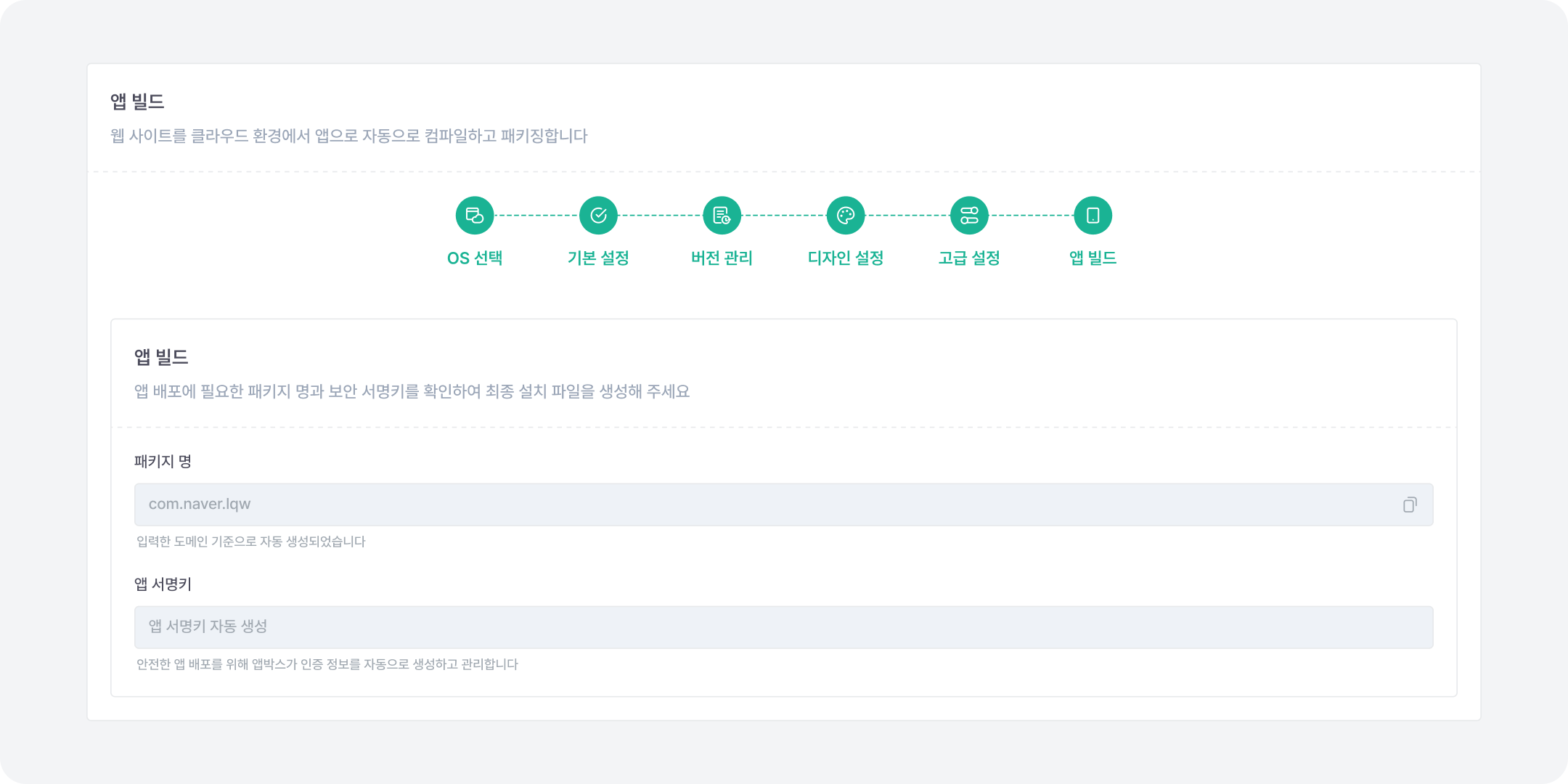
- Android 앱을 식별하는 고유 ID입니다. Google Play에서 앱을 구분하는 기준이 되며, 한 번 마켓에 등록되면 변경할 수 없습니다.
- 자동생성 형식은 com.회사명.앱ID 와 같은 역도메인 표기법을 사용합니다.
- 최수 두 개 이상의 점(.) 구분이 필요하고, 점(.) 뒤에는 반드시 알파벳으로 시작해야 합니다. 소문자/숫자/점(.)/언더바(_)만 사용할 수 있습니다.
- 앱을 스토어에서 운영중입니다.를 선택한 경우, 직접 패키지명을 입력하실 수 있습니다.
- 앱박스 콘솔에서 한번 빌드한 이후에는 이전 빌드에 사용된 패키지명을 자동으로 불러옵니다.
- 자동 생성/수동 입력과 상관없이 FCM 설정을 완료하면 Json 파일의 패키지명 값을 최우선으로 덮어 씌웁니다.
패키지명을 잘못 입력하면 기존 마켓 앱과 연결되지 않아 업데이트가 아닌 신규 앱으로 등록될 수 있습니다.
- 앱을 서명하기 위한 키입니다. 같은 서명키를 사용해야만 기존 앱을 계속해서 업데이트할 수 있습니다.
- 앱을 처음 생성합니다.를 선택한 경우, 안전한 앱 배포를 위해 앱박스가 인증 정보를 자동으로 생성하고 관리합니다.
- 앱을 스토어에서 운영중입니다.를 선택한 경우, 기존 사용하고 있는 앱 서명키를 연동하기 위해 Keystore 파일, Keystore Password, Key Alias, Key Password가 필요합니다.
- Keystore 파일
- Keystore Password
- Key Alias 확인 방법 보기
- Key Password
- 기존 앱을 업데이트합니다.를 선택한 경우, 이전 빌드에 사용된 앱 서명키를 이용합니다.
빌드하기
- 5단계까지의 모든 설정을 완료한 뒤 [빌드하기] 버튼을 클릭하면 앱 빌드가 시작됩니다.
- 예상 빌드 시간은 약 1분이며, 서버 상황에 따라 다소 지연될 수 있습니다.
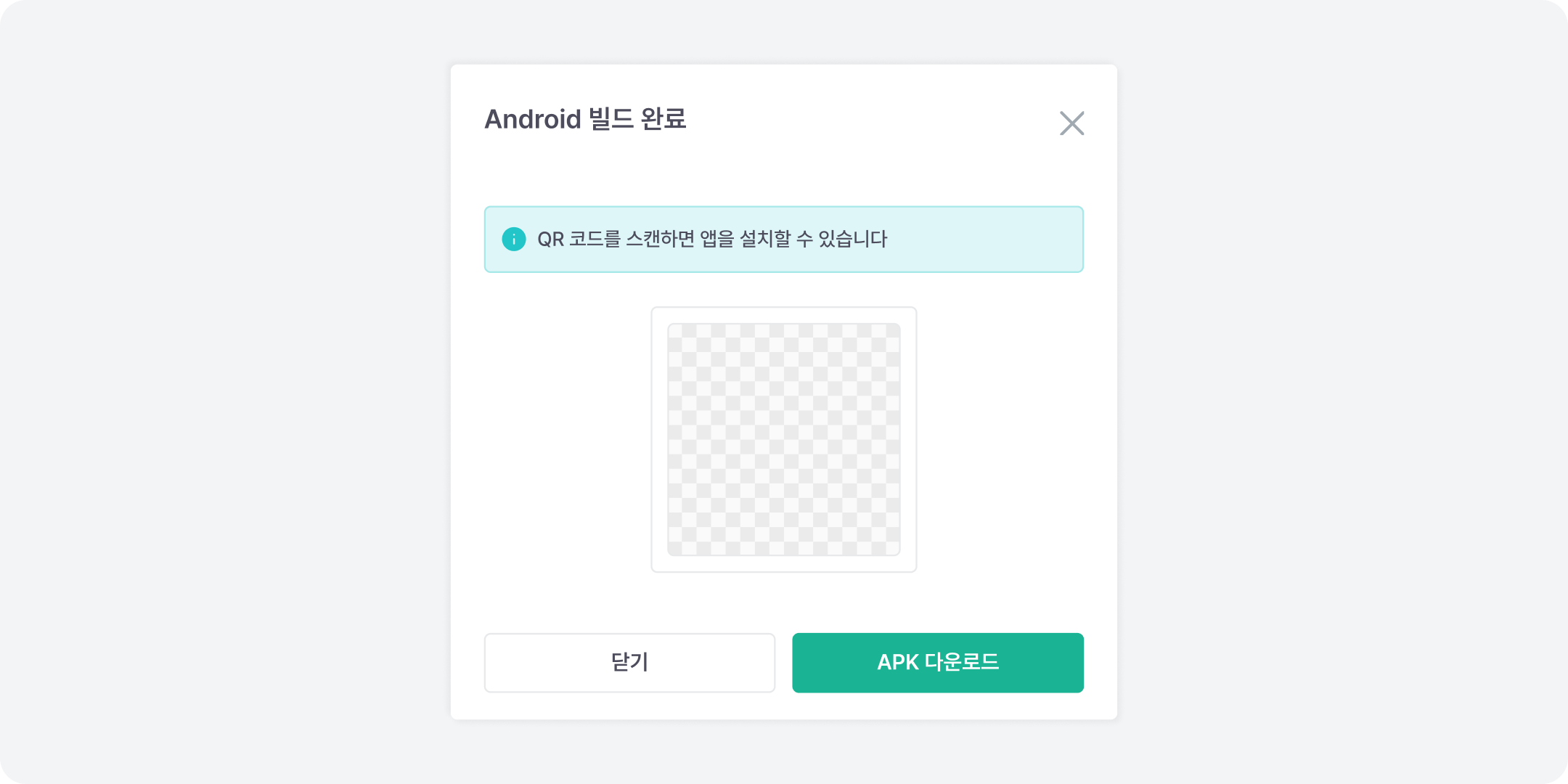
- 빌드에 실패하면 ❌ 빌드 실패 화면이 표시되며, 실패 사유(에러 메시지)가 안내됩니다.
- 빌드 실패 시 [재설정 후 빌드하기] 버튼을 통해 앱 빌드 단계로 넘어가, 수정하여 재시도할 수 있습니다.