메시지 작성 | 푸시 발송 | Appbox 콘솔 사용 가이드
메시지 작성
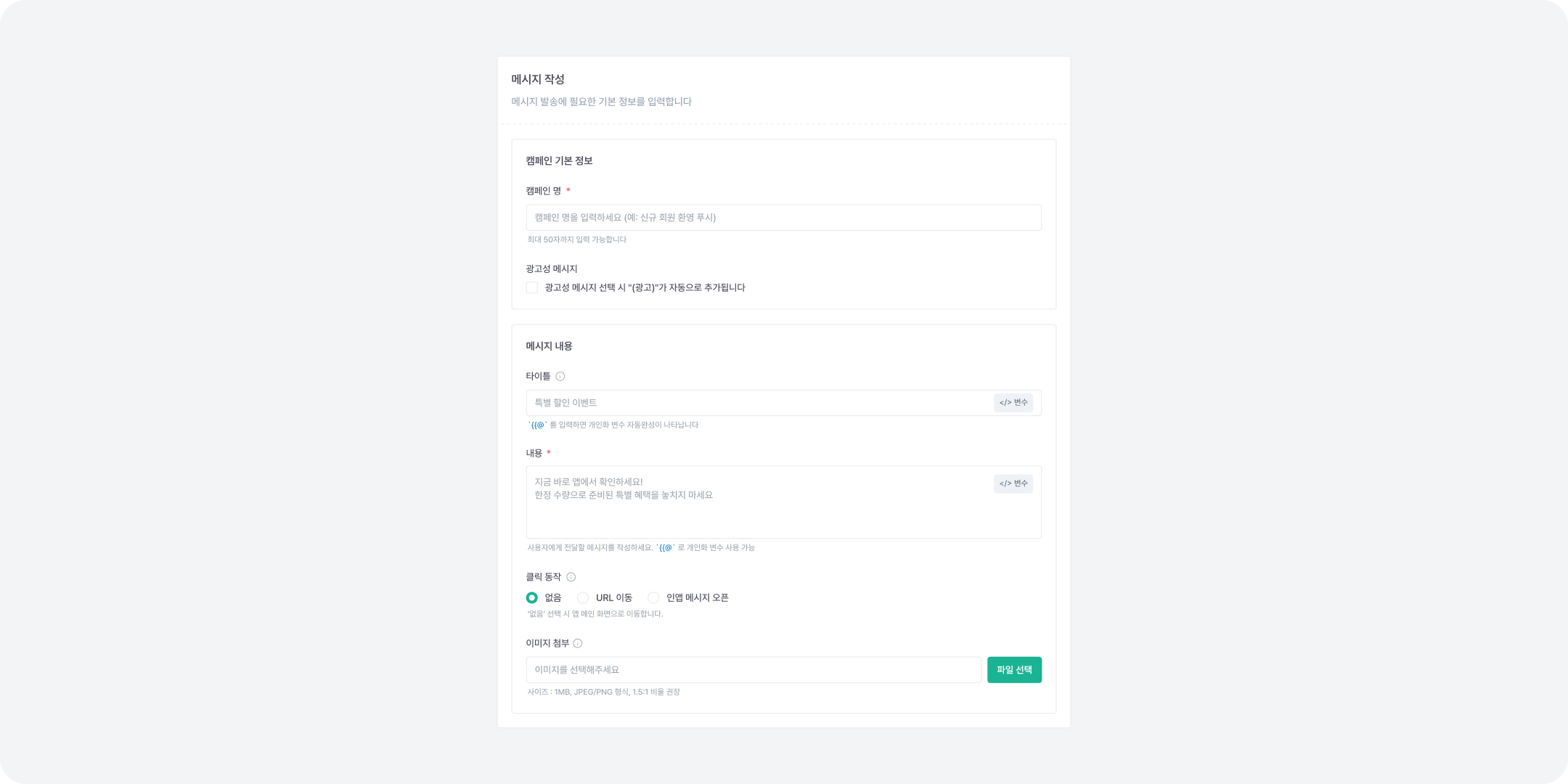
캠페인 명
- 해당 푸시 메시지의 이력이나 통계 확인을 간편하게 하기 위해 캠페인 명을 입력받습니다.
- 광고성 메시지 : 광고성 메시지의 경우 타이틀 또는 내용에 "(광고)"라는 문자를 입력해야 합니다.
영리 목적의 광고성 정보에 해당하는 경우 정보통신망법상 표기의무를 준수하세요.
타이틀
- 푸시 메시지의 타이틀을 입력하지 않을 경우, 앱 이름이 노출됩니다.
- 개인화 변수를 활용해 개인화된 메시지를 사용할 수 있습니다.
내용
- 필수 입력 사항이며, 최대 200자까지 입력 가능합니다.
- 지문이 길어질 경우 [미리보기]와 [테스트 발송]을 통해 메시지 노출을 확인해 보세요.
- 개인화 변수를 활용해 개인화된 메시지를 사용할 수 있습니다.
클릭 동작
- 사용자가 푸시 메시지를 클릭하였을 때, 이동할 URL 또는 파라미터입니다.
- 없음 : 앱 메인 화면으로 이동합니다.
- URL 이동 : URL 또는 앱 스킴으로 이동합니다. 개인화 변수를 활용해 개인화된 URL 또는 파라미터를 보낼 수 있습니다.
- 인앱메시지 오픈 : 푸시 메시지를 클릭하여 앱을 진입한 후, 진행중인 인앱 메시지를 노출합니다.
이미지 첨부
- 푸시 메시지에 노출할 이미지를 첨부합니다.
- 1Mb 이하의 JPEG, JPG, PNG 파일을 업로드 가능합니다.
- 1.5:1 비율(가로형)을 권장합니다.
- 최소 300px ~ 최대 2000px 사이즈를 권장합니다.
개인화 변수란?
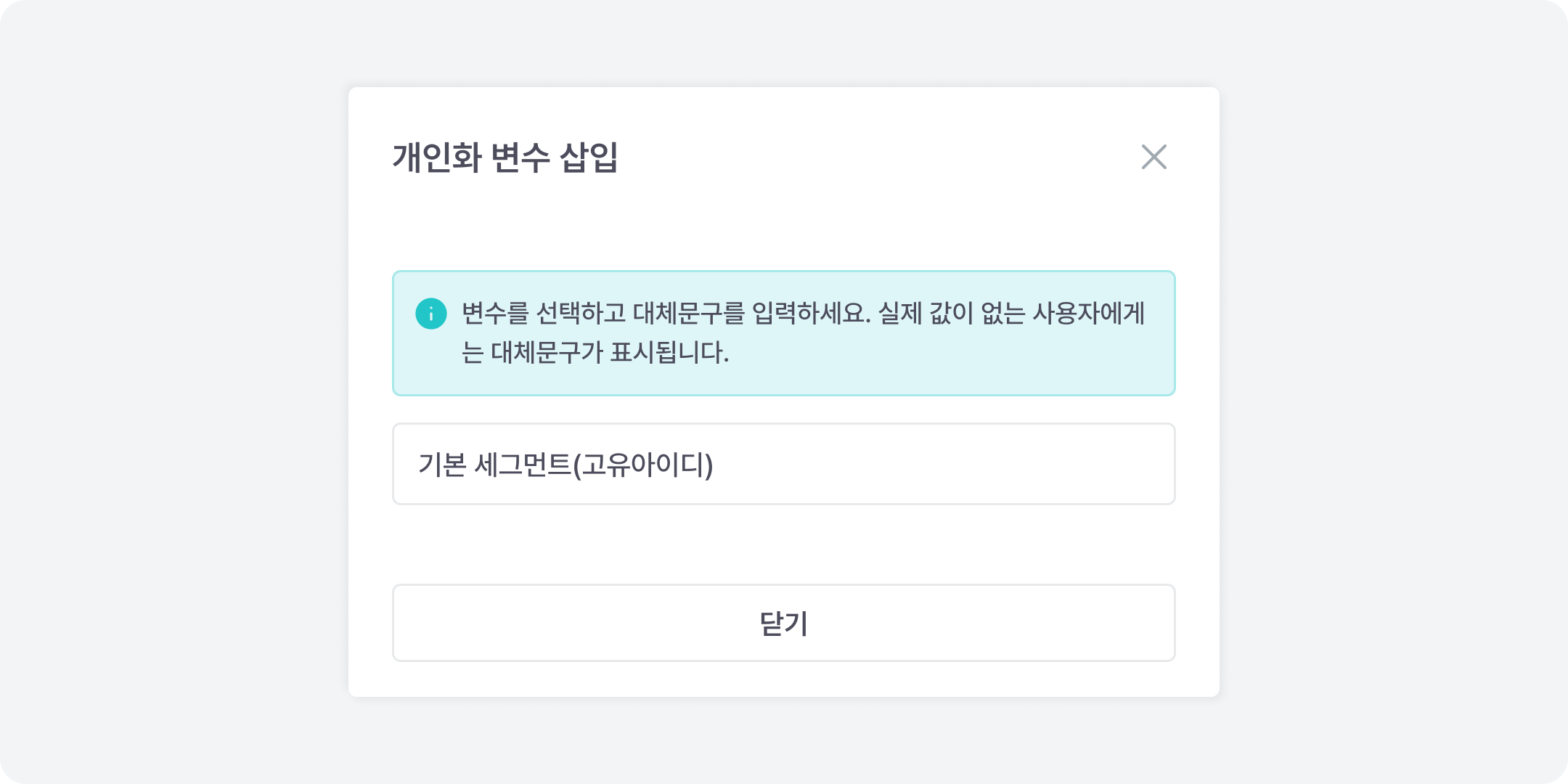
- 앱박스 콘솔에서 설정하고, 앱에서 수집한 세그먼트 값을 이용하여 개인화 변수로 활용합니다.
- 타이틀, 내용, 클릭 동작의 URL 입력에서 [변수] 버튼 또는 입력 필드에서 {{ @변수명 || "대체 문구" }}를 입력하여 사용 가능합니다.
- 값이 있는 토큰은 수집한 값을 노출하고, 해당 변수의 값이 없는 토큰은 대체 문구로 노출됩니다.
- 예) "{{ @userName || "고객" }}님 안녕하세요!" 입력 시, userName 값이 있으면 userName을 노출하고 값이 없으면 '고객'이라는 대체 문구가 노출됩니다.
세그먼트를 이용하여 개인화 변수를 설정하는 방법이 궁금하시다면 여기를 클릭해 주세요.