Appbox API 키 설정 | REST API·Webhook 연동
API 설정
고객님의 앱에서 푸시 서비스를 이용하기 위해서는 FCM 설정이 필수 선행되어야 합니다.
API 푸시 발송 가이드 (Server→AppBox)
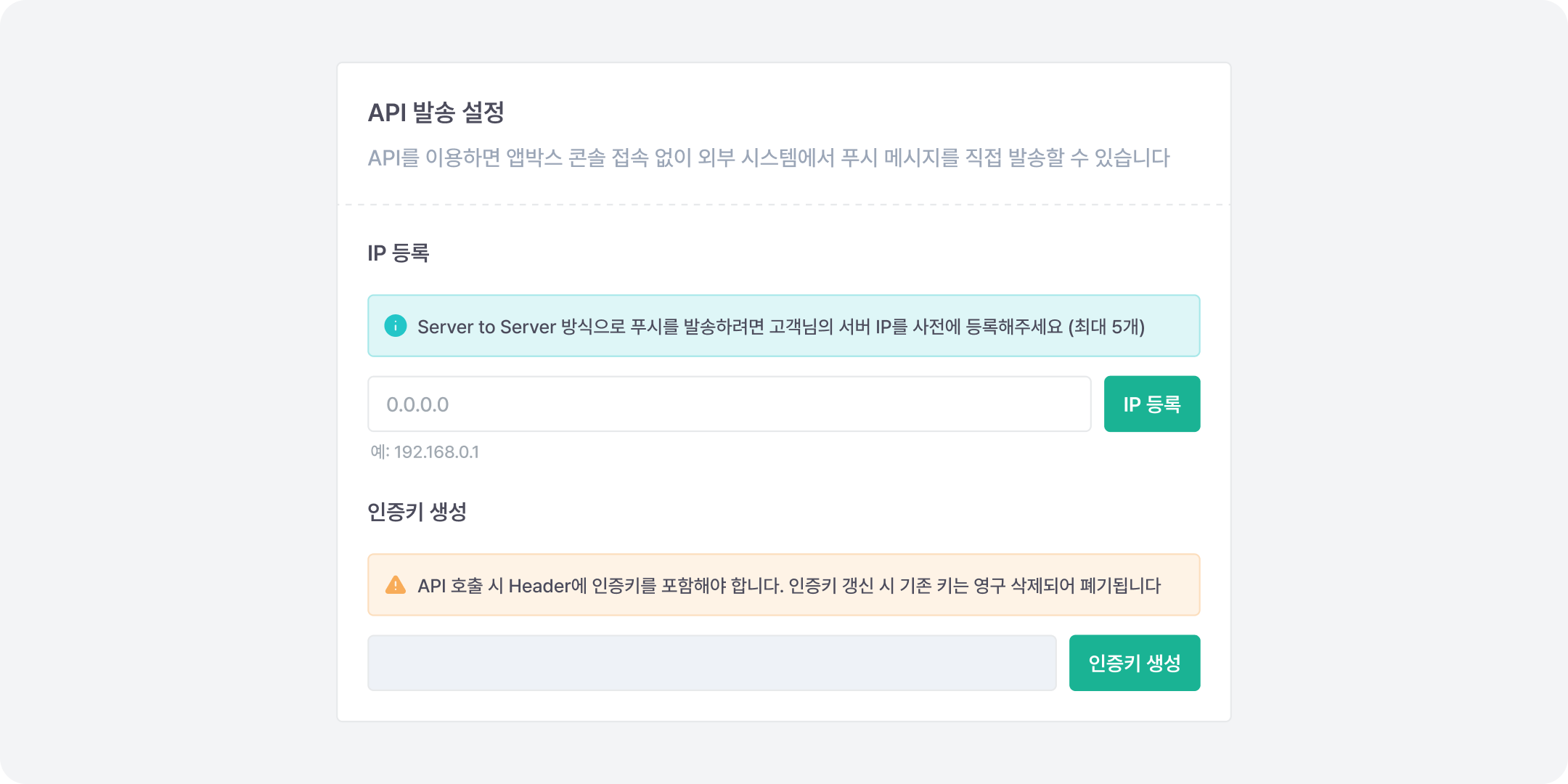
사전 준비
아이피 등록 (최대 5개)
- 푸시를 호출할 서버의 공인 IP를 입력하고
[IP 등록]을 눌러요.
- 여러 서버가 있으면 각각 등록. NAT/프록시를 쓰면 실제 외부로 나가는 출구 IP를 등록해야 합니다.
- 내부/사설 IP(192.168.*, 172.16.*)는 안 됩니다.
인증키 생성
- [인증키 생성]을 누르면 새 키가 발급됩니다.
- 새로 생성하면 기존 키는 즉시 영구 폐기됩니다. 운영 중이면 교체 순서를 계획하세요.
- 키는 서버 환경변수/시크릿 보관 (코드/앱/리포지터리에 노출 금지)
접근 제어: 호출은 등록된 IP + 유효한 인증키 조합일 때만 허용됩니다.
엔드포인트 & 인증
Endpoint: POST https://api.appboxapp.com/api/v1/push/individual
Headers
- Authorization : Basic base64(<인증키>:<앱 프로젝트 ID>)
- Content-Type : application/json
인증키는
APPBOX_AUTH_KEY, 앱 프로젝트 ID는 APPBOX_APP_PROJECT_ID 환경변수에 두면 콘솔 › 푸시 메시지 › API 설정 화면의 예제 코드를 그대로 쓸 수 있습니다.
같은 요청을 다시 보내면 다시 발송되고 발송 건수도 다시 차감됩니다. 응답을 받지 못했다면 재시도하기 전에 푸시 발송 이력에서 발송 여부를 먼저 확인하세요.