인앱 메시지 이력·통계 | 노출·클릭·전환율 분석
게시 내역 목록
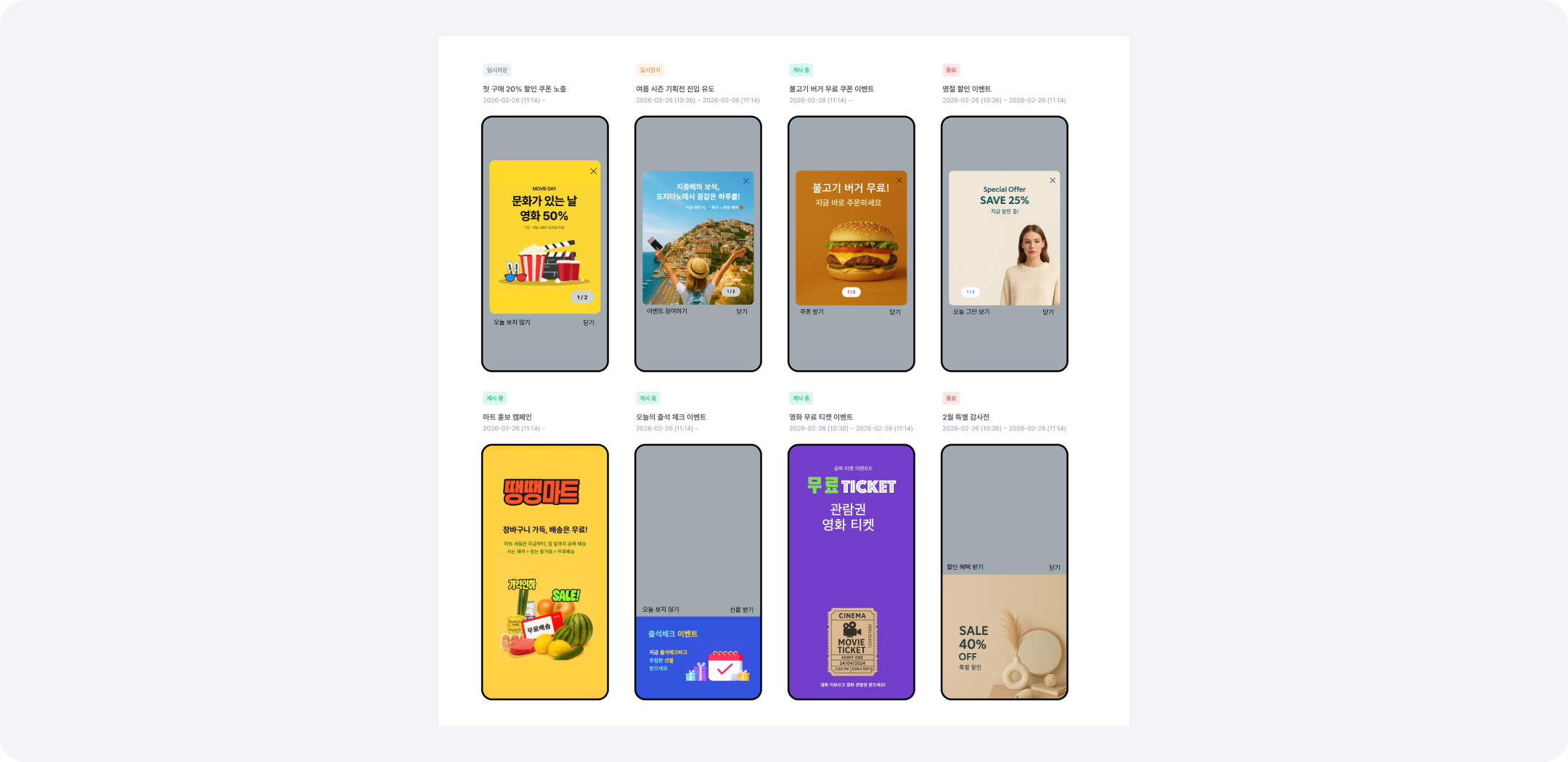
- 인앱 메시지의 현재 게시 상태를 나타냅니다.
- 임시 저장 : 인앱 메시지를 게시하기 전 설정을 저장해둔 상태입니다.
- 게시중 : 인앱 메시지를 사용자들에게 노출 중인 상태입니다.
- 일시 정지 : 인앱 메시지 노출을 멈추고, 일부 항목을 수정할 수 있는 상태입니다.
- 종료 : 인앱 메시지 캠페인을 종료하여, 더 이상 사용자들에게 노출시키지 않습니다.
상세 히스토리 조회
인앱 메시지 이력의 상세 히스토리 조회 페이지에서는 인앱 메시지의 상태를 변경할 수 있습니다.
이 외에도 통계 데이터 및 메시지 정보를 확인할 수 있습니다.
상태
| 상태 | 설명 | 가능한 액션 |
|---|---|---|
| 임시저장 | 게시 전 준비 상태 인앱메시지가 노출되지 않습니다. |
|
| 게시중 | 노출 중 상태 인앱메시지가 노출됩니다. |
|
| 일시정지 | 노출 중단 상태 인앱 메시지가 노출되지 않습니다. |
|
| 종료 | 캠페인 완료 상태 통계를 확인할 수 있습니다. |
|
통계 추이
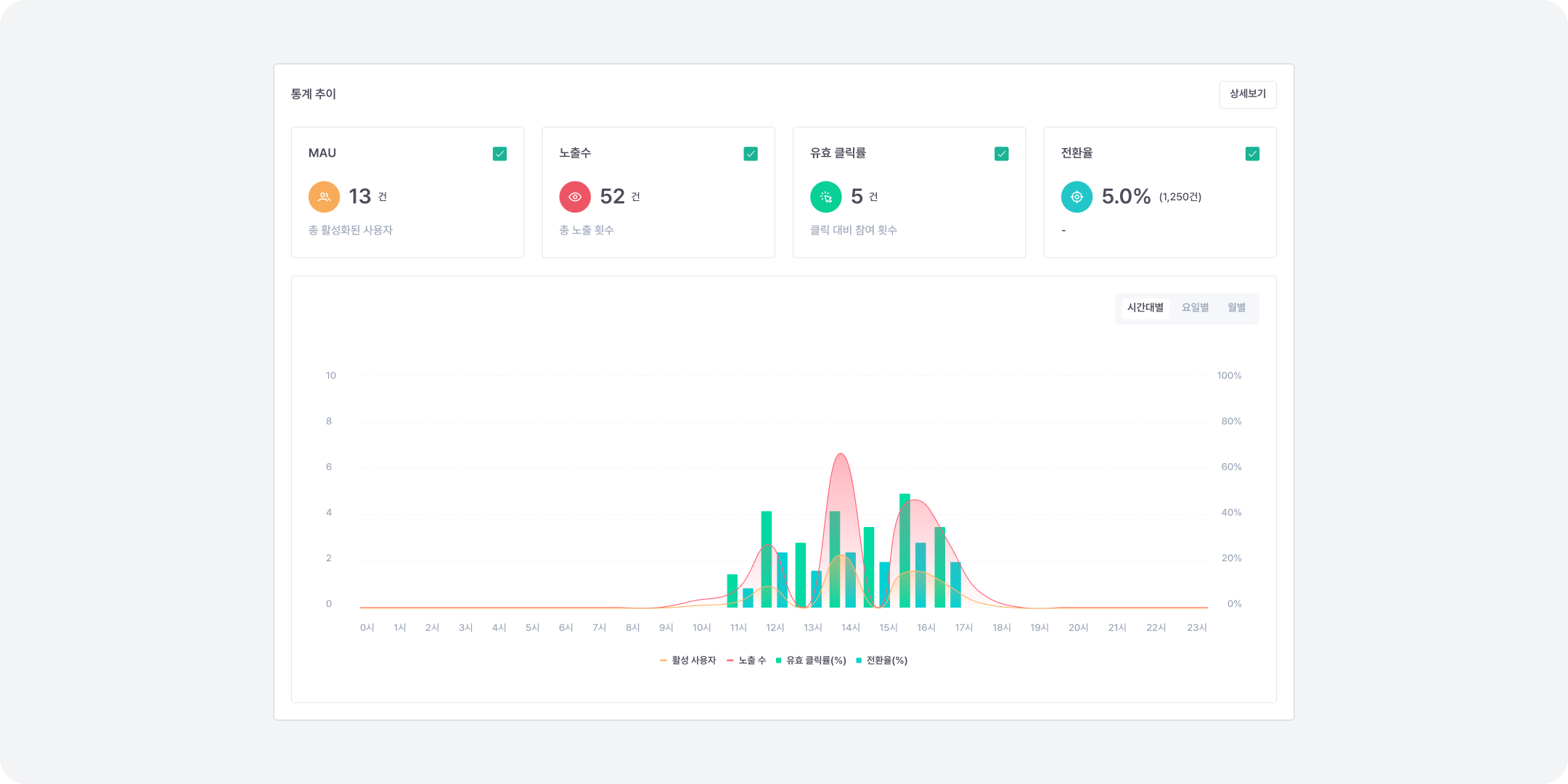
| 지표명 | 설명 |
|---|---|
| MAU |
총 활성 사용자 수 인앱 메시지 노출 기간 동안, 인앱 메시지를 본 순 사용자 수 입니다. |
| 노출수 |
메시지가 사용자 화면에 표시된 총 횟수 같은 사용자가 여러 번 본 경우도 집계됩니다. |
| 유효 클릭률 |
닫기 기능을 제외한 버튼 클릭률 (닫기 기능 제외 버튼 클릭수 / 노출수) × 100% |
| 전환율 |
메시지 노출 후 목표 행동 달성 비율 (전환 발생 수 / MAU) × 100% |
- 통계 그래프에서는 4개 지표(MAU, 노출수, 유효 클릭률, 전환율)를 3가지 시간 범위( 시간대별, 요일별, 월별)로 조회 가능합니다.
- 시간대별 : 시간 단위로 데이터를 분석할 수 있습니다. (예: 10시, 11시, 12시...)
- 요일별 : 요일 단위로 패턴을 분석할 수 있습니다. (예: 월요일, 화요일, 수요일...)
- 월별 : 월 단위로 장기 트렌드를 확인할 수 있습니다. (예: 1월, 2월, 3월...)
시간대별 그래프로 피크 타임을 파악하거나, 요일별 그래프로 사용자 행동 패턴을 분석하면 향후 캠페인 최적화에 도움이 됩니다.
사용자 액션 분석
| 항목 | 설명 |
|---|---|
| 컴포넌트 타입 |
버튼의 타입 (예: 딤 터치, 우측 상단 X버튼, 버튼1 등) |
| 컴포넌트 명 |
기본/설정한 버튼명 (예: 이벤트 참여하기, 오늘 그만 보기 등) |
| 액션 |
버튼에 설정된 액션 종류 (닫기, URL 이동, JS 함수 호출) |
| 액션값 |
액션이 실행될 때의 구체적인 값 (예: 이동할 URL, 쿠폰 코드, 페이지 이름 등) |
| 총 클릭 수 |
해당 버튼이 클릭된 총 횟수 같은 사용자가 여러 번 클릭한 경우도 모두 집계됩니다. |
| 클릭률 |
메시지 노출 대비 해당 버튼 클릭 비율 계산식 : (해당 버튼 클릭수 / 전체 클릭수) × 100% |
각 버튼의 클릭률을 비교하면, 사용자가 선호하는 콘텐츠와 CTA(Call-To-Action) 텍스트를 파악할 수 있습니다.
클릭률이 낮은 버튼은 텍스트나 위치 변경을 고려해 보세요.
캠페인 정보
| 항목 | 설명 |
|---|---|
| 캠페인 명 | 캠페인을 식별하는 이름 |
| 발송 상태 |
캠페인의 현재 상태 임시저장 / 게시중 / 일시정지 / 종료 |
| 발송 대상 |
메시지가 노출되는 플랫폼 전체 / Android / iOS |
노출 정보
| 항목 | 설명 |
|---|---|
| 노출 조건 |
메시지를 노출할 트리거(조건) 지정 • 즉시 : 사용자가 앱을 실행하거나 사용 중일 때, 즉시 메시지를 노출합니다. • 매칭 URL : 입력한 URL이 포함되어 있는 페이지에 진입할 때 노출합니다. (예: 마이 페이지, 장바구니 페이지 등) • 브릿지 호출 : 특정 상황에서 브릿지 코드를 호출시켜 메시지를 노출합니다. (예: 버튼 클릭, 장바구니 담기 등) |
| 노출 기간 |
메시지를 노출할 기간 설정 • 설정한 노출 기간을 표시합니다. |
| 반복 노출 여부 |
같은 사용자가 메시지를 여러 번 볼지 여부(노출 빈도) • 1회 노출 : 사용자당 한 번만 노출합니다. • 하루 1회 : 사용자당 하루에 한 번만 노출합니다.(당일 23:59 기준) • 매번 : 사용자당 반복하여 매번 노출합니다. • N회 노출 : 사용자당 설정한 횟수까지 만큼만 노출합니다. |
| 노출 우선 순위 |
여러 캠페인이 동시에 노출될 때 표시 순서 • 숫자가 낮을수록 우선 노출됩니다. • 우선 순위가 겹칠 경우 등록 최신순으로 노출됩니다. |
전환 이벤트 정보
| 항목 | 설명 |
|---|---|
| 전환 이벤트명 |
사용자가 확인할 수 있는 전환 목표의 이름 (예: "구매 완료", "회원가입" 등 사용자가 설정한 값입니다.) |
| 전환 코드 |
전환 이벤트를 추적하는 백엔드 코드 앱에서 전환 코드를 호출시키면 전환율을 집계합니다. |
전환 이벤트는 인앱 메시지 클릭 이후 발생한 사용자 행동(상품구매, 회원가입 등)을 추적할 수 있는 마케팅 필수 요소입니다.
미리보기
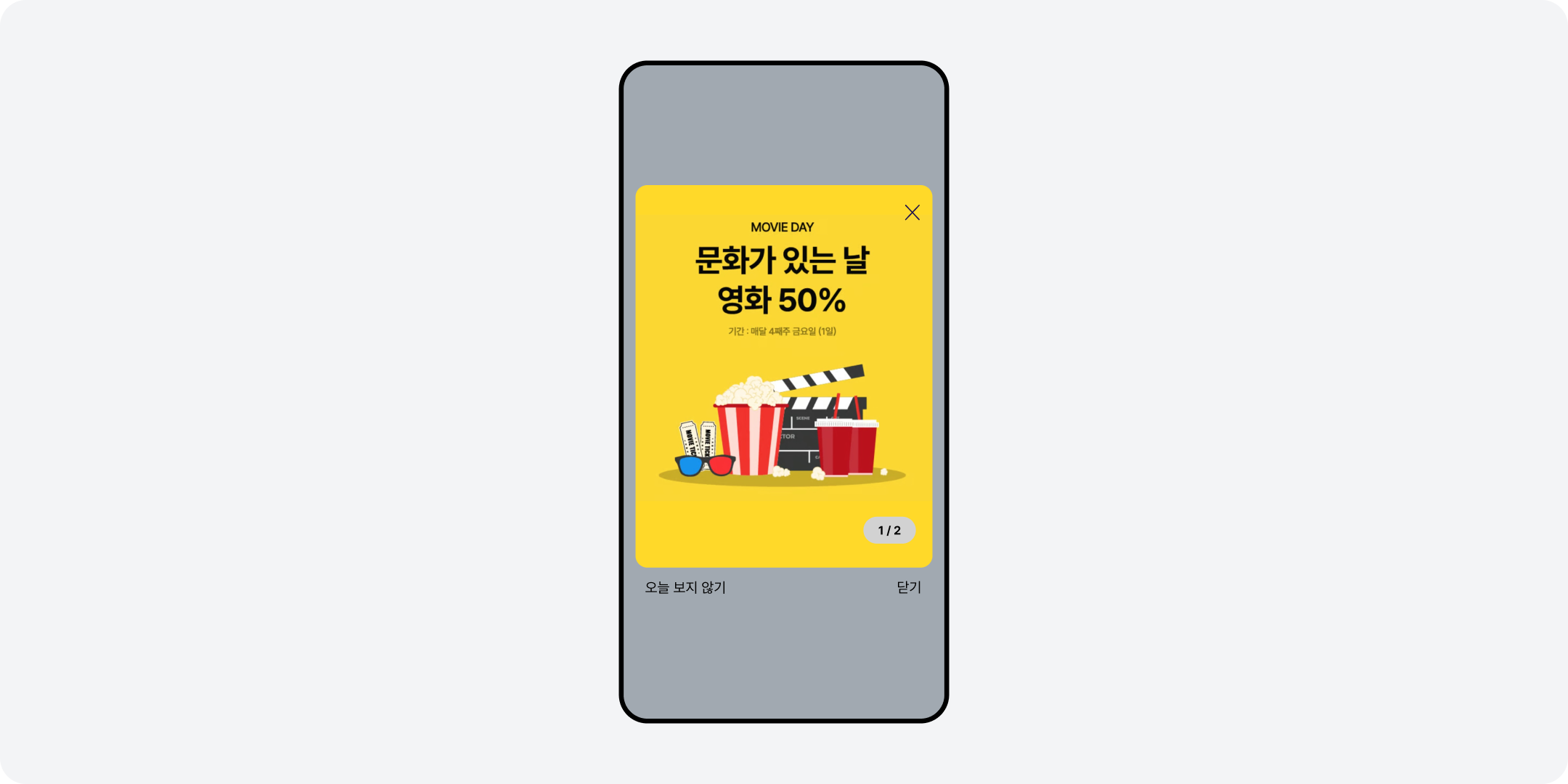
인앱 메시지 게시 이후에는 디자인 레이아웃을 수정할 수 없지만, 미리보기를 통해 설정한 디자인 레이아웃을 확인할 수는 있습니다.