앱 Apple 로그인 연동 | Sign in with Apple 가이드
애플 SNS 로그인 연동
애플 로그인 연동을 위해서는 FCM 설정 작업이 선행되어야 합니다.
Android 연동 방법
Android 애플 로그인 연동을 위해서 [FCM] Android 앱 등록과 앱박스 콘솔에서 Android 앱 빌드 작업이 선행되어야 합니다.
-
FCM 설정에서 생성한 프로젝트의
[프로젝트 개요 > 프로젝트 설정 > 내 앱]의
[Android 앱]에서
[디지털 지문 추가] 버튼을 클릭합니다.
.png)
[Android 앱]이 없다면 Android 앱 등록 방법을 확인해 주세요.
-
[SHA-1 지문] 키를 입력, 저장합니다.
.png)
SHA-1 지문은 [앱박스 콘솔 > 빌드 이력 > 빌드 상세 정보]에서 값을 확인할 수 있습니다.
-
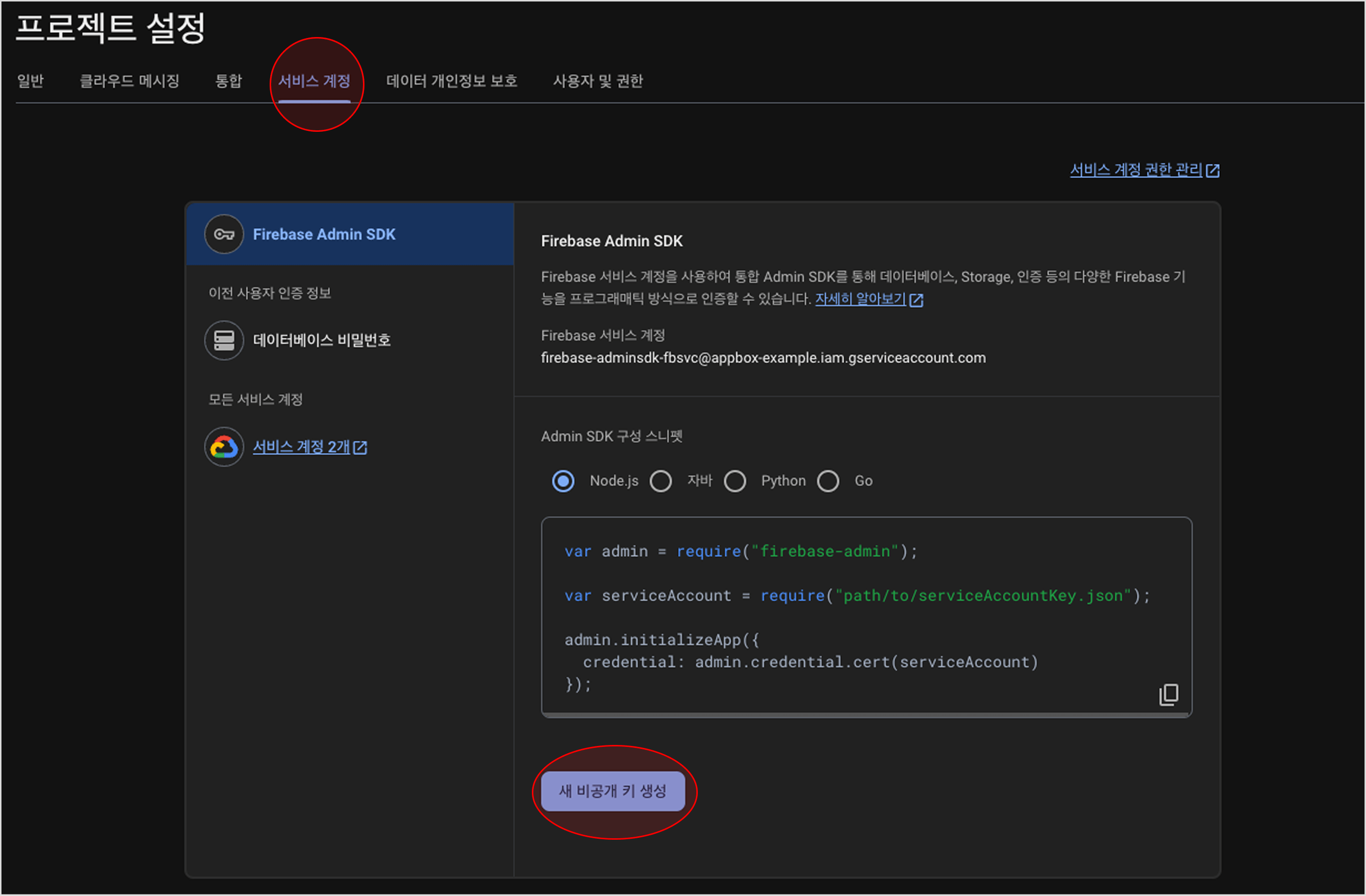
[서비스 계정] 탭으로 이동하여
[Firebase Admin SDK]의
[새 비공개 키 생성] 버튼을 클릭하여 파일을 다운로드 받습니다.
-
[앱박스 콘솔 > FCM 설정]에서
[비공개 키 파일]을 등록합니다.
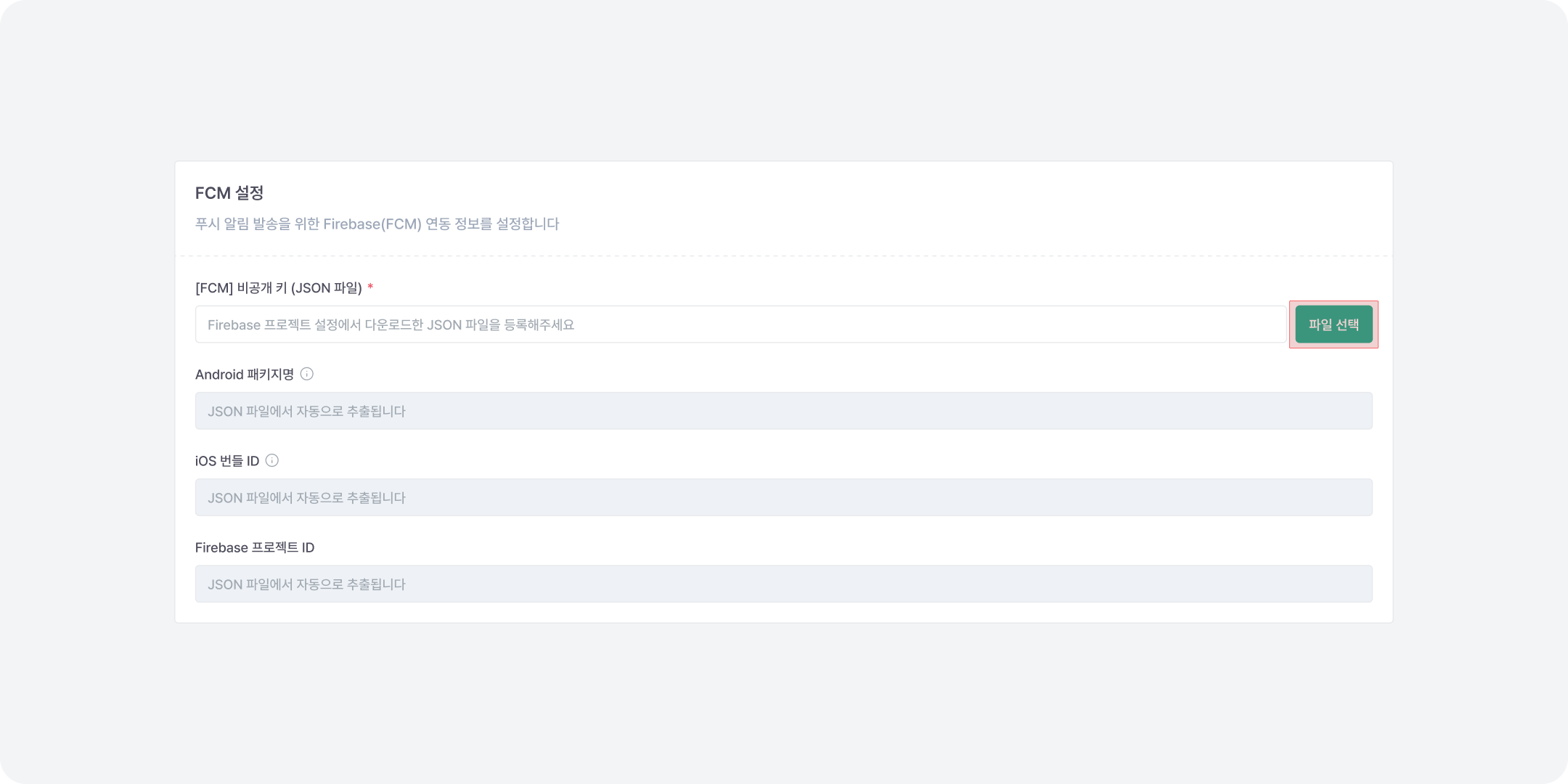
푸시·인앱 메시지 수신을 위해 이미 등록된 비공개 키가 있다면 재등록하지 않아도 됩니다.
-
FCM 콘솔에서 고객님의 앱을 선택합니다.
.png)
-
[좌측 메뉴 > 보안 > Authentication]으로 이동합니다.
.png)
-
Authentication 타이틀 하단의
[시작하기] 버튼을 클릭합니다.
.png)
-
[Authentication > 로그인 방법]으로 이동합니다.
.png)
-
로그인 제공업체의
[Apple]을 선택 후, 사용 설정 토글을 활성화합니다.
.png)
-
서비스 ID와
OAuth 코드 흐름 구성을 입력합니다.
(각 입력 방법 확인)
.png)
-
Apple Developer에서
[계정] 페이지로 이동합니다.
/bundle_id(1).png)
-
[인증서, ID 및 프로파일] >
[식별자(영문)] 페이지로 이동합니다.
/bundle_id(2).png)
-
사용중인 번들 ID를 선택합니다.
.png)
-
[Sign In with Apple]을 체크 후,
Save >
Confirm 버튼을 클릭합니다.
.png)
[번들 ID]가 없다면 번들 ID 생성 방법을 확인해 주세요.
서비스 ID
-
Apple Developer에서
[계정] 페이지로 이동합니다.
/bundle_id(1).png)
-
[프로그램 리소스 > 인증서, ID 및 프로파일 > 식별자(영문)] 페이지로 이동합니다.
/bundle_id(2).png)
-
[Certificates, Identifiers & Profiles > Identifiers] 탭으로 이동 후,
[사용중인 Identifier]를 확인합니다.
.png)
[사용중인 Identfier]가 없다면 Identifier(번들 ID) 생성 방법을 확인해 주세요.
-
우측의 필터를
[Services IDs]로 변경 후,
[Register an Service ID] 버튼을 클릭합니다.
.png)
-
'Service IDs' 항목을 선택 후,
Continue 버튼을 클릭합니다.
.png)
-
Description과
Identifier를 입력 후,
Continue >
Register 버튼을 클릭합니다.
.png)
[Identifier]는 고유값이어야 합니다.
-
생성된
Identifier를 FCM의
서비스 ID에 입력합니다.
.png)
-
[Identifiers] 탭에서 (4) ~ (6) 과정을 진행한
Services IDs를 선택합니다.
.png)
-
Sign In with Apple을 체크하고
Configure 버튼을 클릭합니다.
.png)
-
FCM의
승인 콜백 URL를 복사합니다.
.png)
-
Domains and Subdomains 항목에 FCM에서 복사한
승인 콜백 URL의
프로젝트명.com 부분을 붙여 넣습니다.
.png)
-
Return URLS 항목에 FCM에서 복사한
승인 콜백 URL을 붙여 넣고
Next >
Done 버튼을 클릭하여 값을 저장합니다.
.png)
-
Continue >
Save 버튼을 클릭하여 설정을 저장합니다.
.png)
OAuth 코드 흐름 구성
-
Team ID 확인 방법에서 획득한
Team ID를 FCM의
Apple 팀 ID에 입력합니다.
.png)
-
[Keys] 탭으로 이동 후,
FCM iOS 앱 등록시 생성한
Key를 선택합니다.
.png)
-
[Edit] 버튼을 클릭합니다.
.png)
-
Sign In with Apple을 체크하고
Configure 버튼을 클릭합니다.
.png)
-
Primary App ID 항목에 사용중인 앱 ID를 선택 후,
Save 버튼을 클릭합니다.
.png)
-
Continue >
Save 버튼을 클릭합니다.
.png)
-
[Your Key is Updated] 항목의
Key ID를 FCM의
키 ID에 입력합니다.
.png)
-
FCM iOS 앱 등록시 다운로드 받은
[AuthKey_KeyID.p8] 파일을 텍스트 문서로 실행합니다.
.png)
Key ID 파일을 분실했다면 기존 키를 삭제하고 새로운 키를 생성 후, (2) ~ (7) 과정을 재진행해야 합니다.
-
FCM의
비공개 키 항목에
[AuthKey_KeyID.p8] 파일의 값을 붙여 넣습니다.
.png?1)
-
FCM 콘솔에서
저장 버튼을 클릭해 Android 앱의 애플 로그인 연동을 완료합니다.
.png)
iOS 연동 방법
iOS 애플 로그인 연동을 위해서 [FCM] iOS 앱 등록과 앱박스 콘솔에서 FCM 설정 작업이 선행되어야 합니다.
-
[좌측 메뉴 > 프로젝트 개요 > 일반 > 서비스 계정] 탭으로 이동하여
[Firebase Admin SDK]의
[새 비공개 키 생성] 버튼을 클릭하여 파일을 다운로드 받습니다.
-
[앱박스 콘솔 > FCM 설정]에서
[비공개 키 파일]을 등록합니다.
Android 연동 과정 혹은 푸시·인앱 메시지 수신을 위해 이미 등록된 비공개 키가 있다면 재등록하지 않아도 됩니다.
-
FCM 콘솔에서 고객님의 앱을 선택합니다.
-
[좌측 메뉴 > 보안 > Authentication]으로 이동합니다.
-
Authentication 타이틀 하단의
[시작하기] 버튼을 클릭합니다.
-
[Authentication > 로그인 방법]으로 이동합니다.
.png)
-
로그인 제공업체의
[Apple]을 선택 후, 사용 설정 토글을 활성화하고 저장합니다.
.png)
-
Apple Developer에서
[계정] 페이지로 이동합니다.
-
[인증서, ID 및 프로파일] >
[식별자(영문)] 페이지로 이동합니다.
-
사용중인 번들 ID를 선택합니다.
-
[Sign In with Apple]을 체크 후,
Save >
Confirm 버튼을 클릭합니다.
[번들 ID]가 없다면 번들 ID 생성 방법을 확인해 주세요.
사이트 코드 삽입
- 애플 로그인을 네이티브에서 실행할 때 필요합니다. (Native to Native)
- 기존 웹페이지에서 구글 로그인을 사용중인 사이트는 별도의 연동이 필요하지 않습니다.