Firebase 비공개 키(JSON) 발급 | FCM 인증 설정 방법
[FCM] 비공개 키(Json) 파일 등록 안내
새 비공개키(Json)파일 등록 전에 필히 Android 앱 등록과 iOS 앱 등록을 먼저 하여야 합니다.
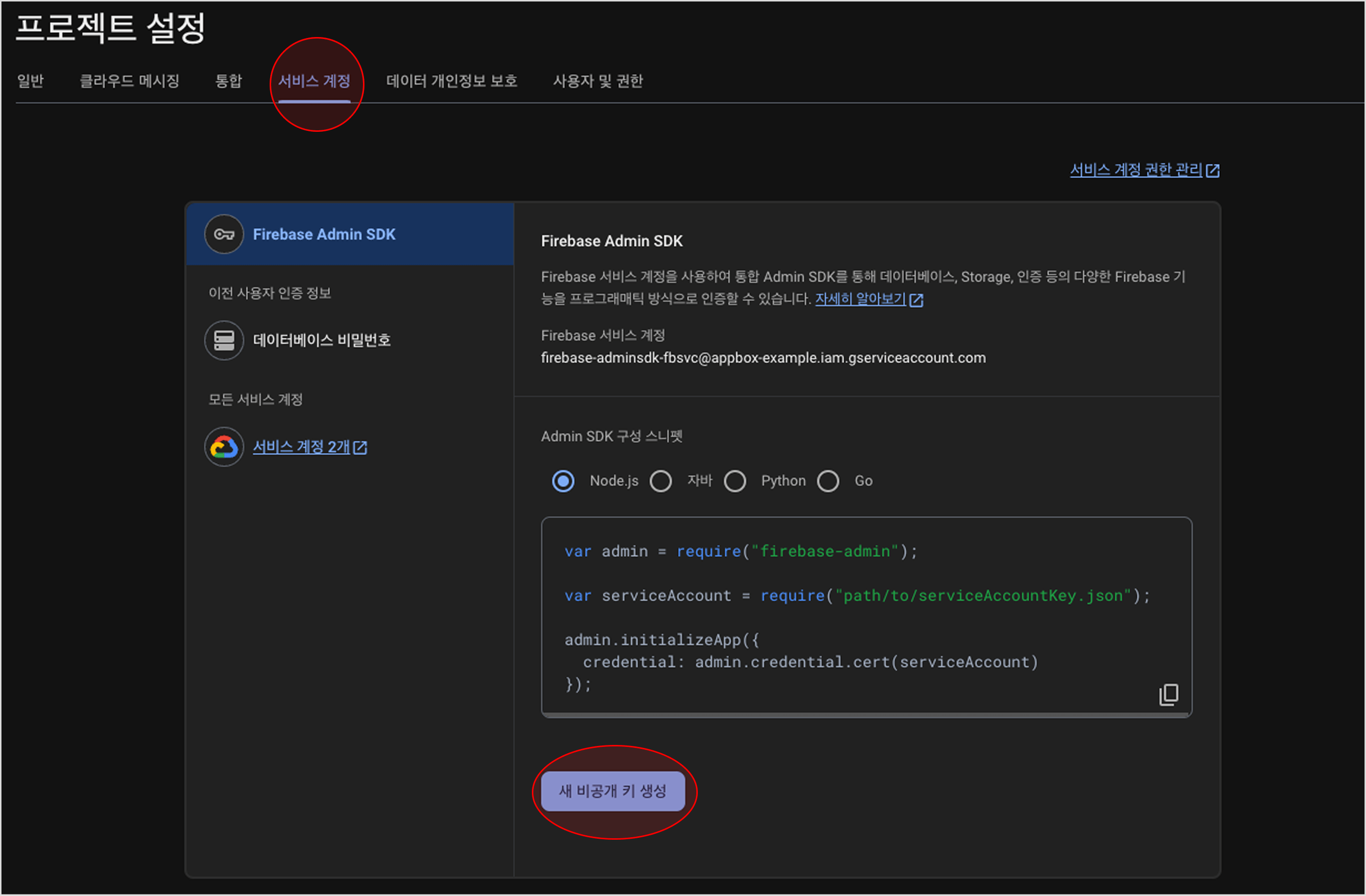
새 비공개 키(Json 파일) 생성
- AppBox 앱푸시 발송을 사용하기 위해 Firebase 콘솔에서 비공개 키(Json 파일)를 생성할 프로젝트를 선택합니다.
- 좌상단의 ‘프로젝트 개요 > 프로젝트 설정 > 서비스 계정' 메뉴에서 '새 비공개 키 생성' 버튼을 클릭하여 비공개 키(*.Json)를 다운로드 받습니다.
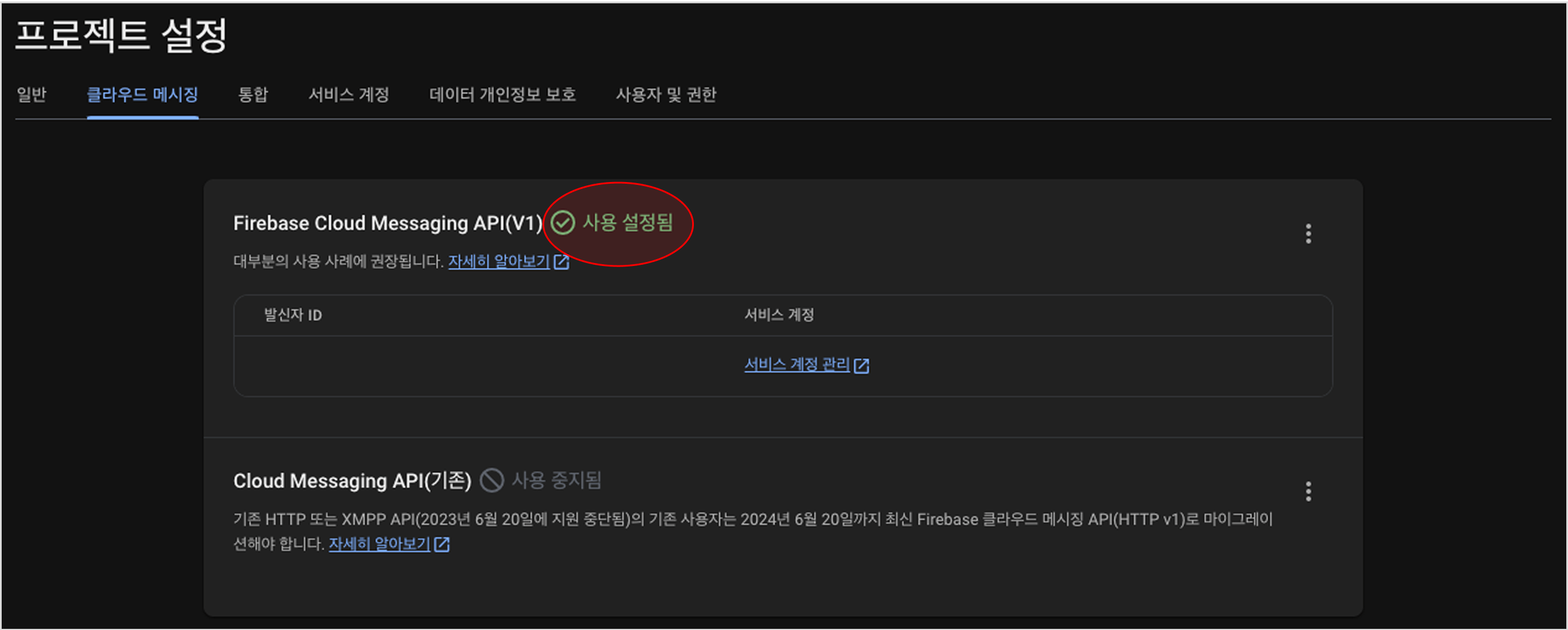
- ‘프로젝트 설정 > 클라우드 메시징’ 메뉴에서 Firebase Cloud Messaging API(V1)이 ‘사용 설정됨’ 임을 확인합니다.
- 비공개 키를 생성하고 Firebase Cloud Messaging API(V1)이 ‘사용 중지됨’ 인 경우 “Google Cloud Console > APIS” 로 이동하여 사용으로 설정해 활성화 합니다.
[FCM] 비공개 키(Json 파일) 등록 안내
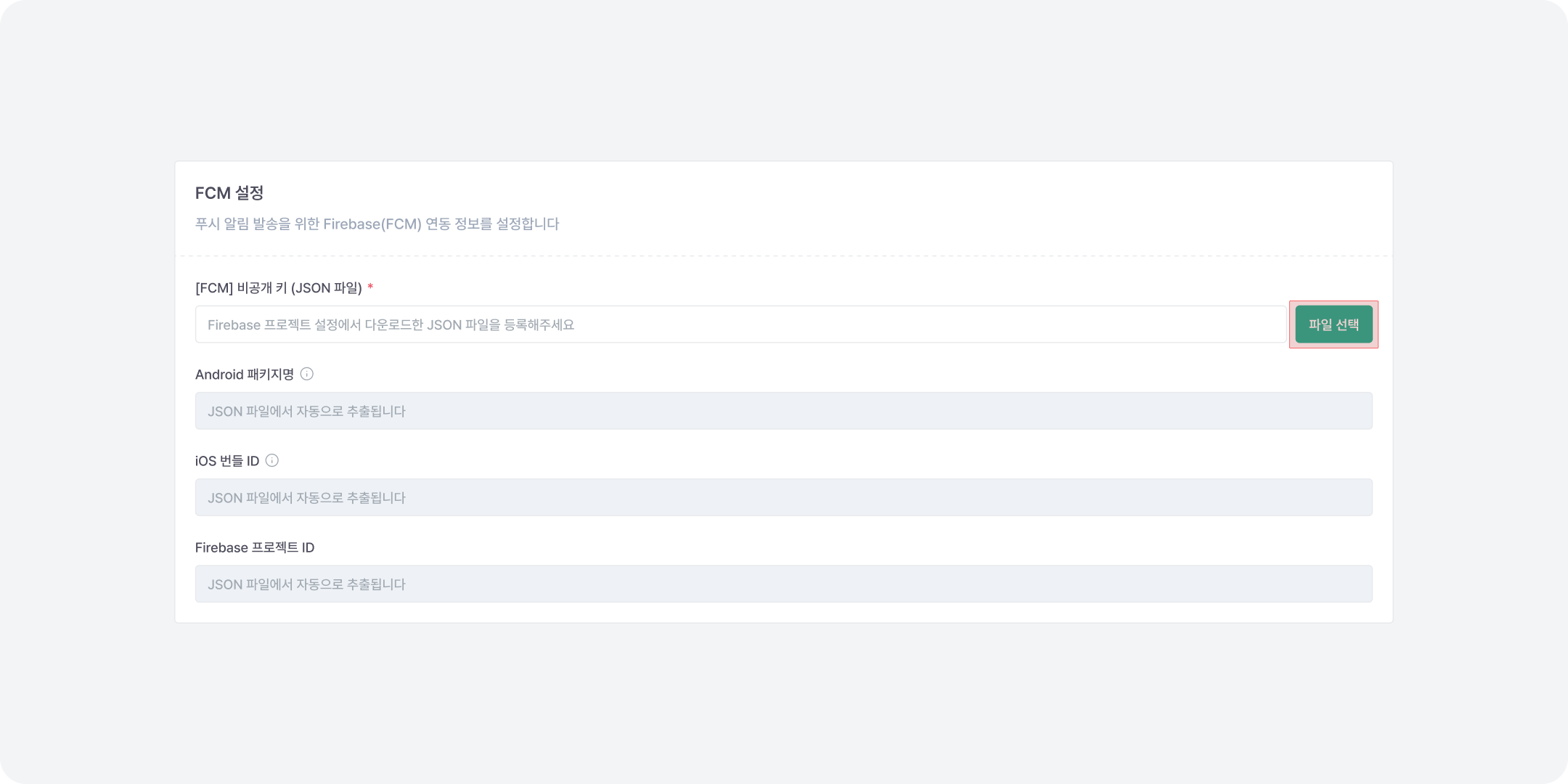
- AppBox 콘솔에 로그인합니다.
- FCM 비공개 키를 연동할 앱을 선택 후, [FCM 설정] > [파일 선택]버튼을 클릭합니다.
- [FCM] 비공개 키(JSON 파일) 설정 모달에서 다운로드 받은 비공개 키를 적용합니다.
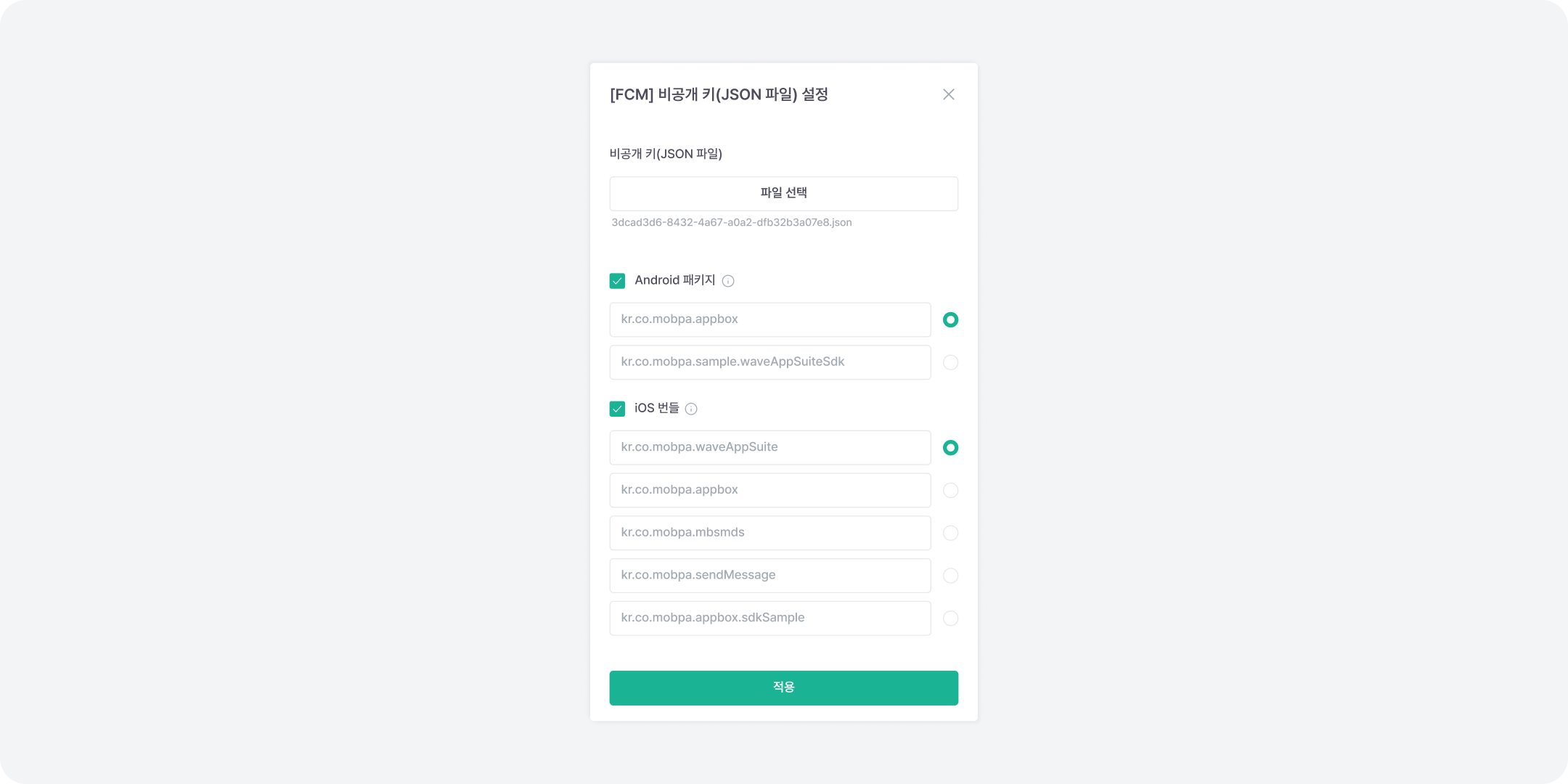
Json 파일 등록을 했지만 패키지명과 번들ID가 없다면?
사용중인 패키지명/번들ID만 선택해 주세요(패키지명만 있는 경우, 패키지명만 선택하여 사용하실 수 있습니다)