iOS 앱 등록 방법 | App Store Connect 가이드
iOS 앱 등록 안내
FCM에서 iOS 앱을 등록하기 위해서는 번들 ID 생성/확인 작업이 선행되어야 합니다.
[FCM] iOS 앱 등록
-
Firebase 콘솔에 로그인 후,
[Firebase 프로젝트를 설정하여 시작하기] 버튼을 클릭합니다.
.webp)
기존 앱과 연동된 프로젝트가 있다면, 프로젝트 생성(1 ~ 5) 단계를 생략하고 (6)번부터 진행하세요.
-
프로젝트 이름을 입력하고
[계속] 버튼을 클릭합니다.
.webp)
-
[Firebase 프로젝트를 위한 Google 애널리틱스]에서
[계속] 버튼을 클릭합니다.
.webp)
Google 애널리틱스 사용은 선택사항이며, 사용하지 않아도 앱박스를 이용하는데 영향이 없습니다.
-
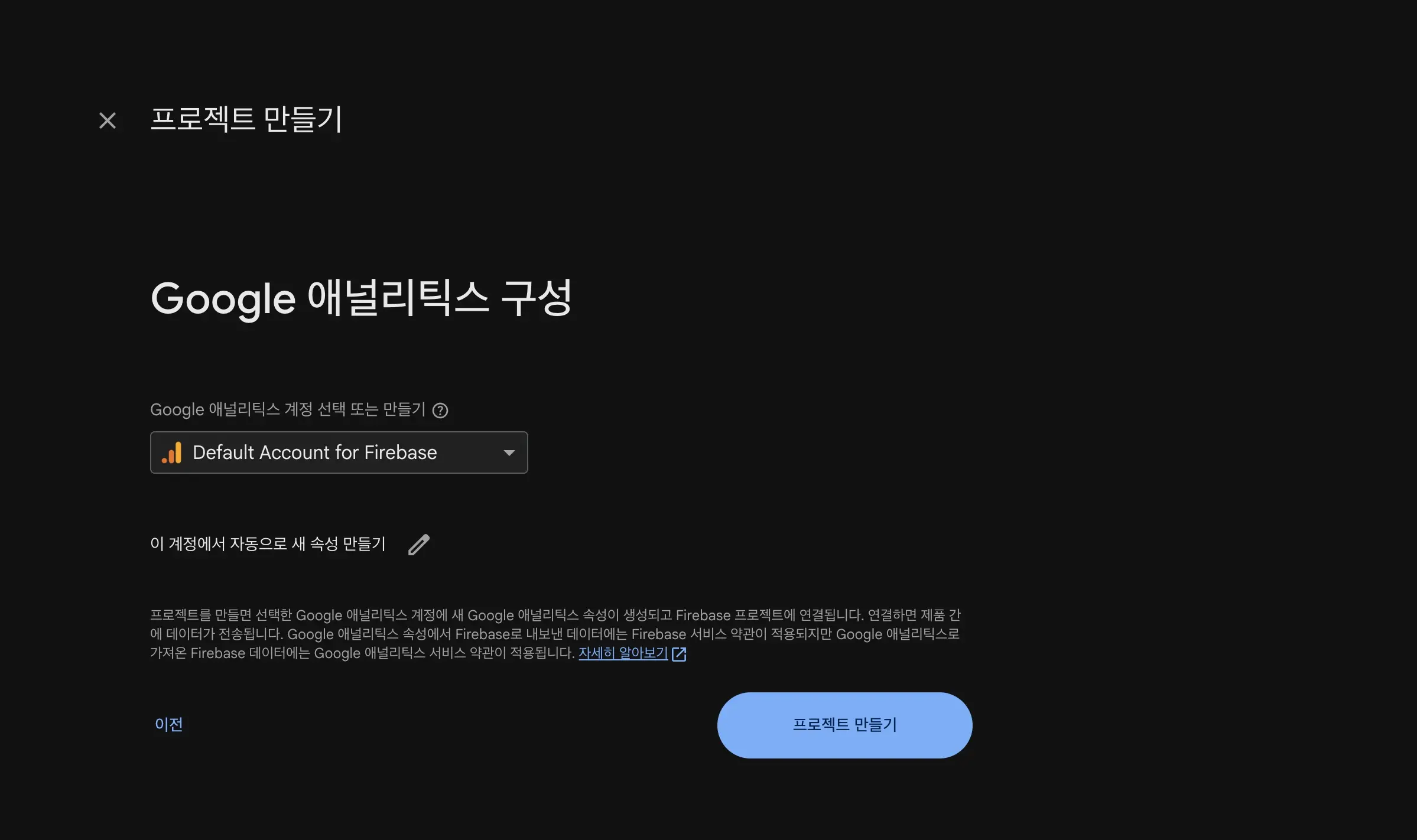
[Google 애널리틱스 구성]에서 생성될 계정을 선택하고
[프로젝트 만들기] 버튼을 클릭합니다.
-
프로젝트 생성이 완료되었습니다.
[계속] 버튼을 클릭합니다.
.webp)
- 생성한 프로젝트로 이동 후, 상단의 [앱 추가] 버튼을 클릭합니다.
- [iOS 아이콘]을 클릭합니다.
- 'Apple 번들 ID'와 '앱 닉네임'을 입력 후, [앱 등록] 버튼을 클릭합니다.
- '구성 파일 다운로드' 단계에서 [다음] 버튼을 클릭합니다.
- 'Firebase SDK 추가' 단계에서 기본 설정대로 [다음] 버튼을 클릭합니다.
- '초기화 코드 추가' 단계에서 기본 설정대로 [다음] 버튼을 클릭합니다.
- '다음 단계'에서 [콘솔로 이동] 버튼을 클릭합니다.
- 등록된 프로젝트에서 좌측 상단의 [프로젝트 개요] > [일반] 버튼을 클릭합니다.
- [일반] 탭의 [내 앱] 항목에서 iOS 번들 ID가 추가되었는지 확인합니다.
- Apple Developer에서 [계정] 페이지로 이동합니다.
- [인증서 ID 및 프로파일] > [키(영문)] 페이지로 이동합니다.
- [Create a key] 버튼을 클릭합니다.
- [Key Name]과 [Key Usage Description]을 입력하고 [Apple Push Notifications service (APNS)]를 체크 후, [Configure] 버튼을 클릭합니다.
- [Enviroment]를 [Sandbox & Production]으로 설정 후, [Save] 버튼을 클릭합니다.
- [Register a New Key] 페이지로 돌아와 [Continue] 버튼을 클릭합니다.
- [Register] 버튼을 클릭합니다.
- [Key ID]를 복사 후, [Download] 버튼을 클릭해 [AuthKey_KeyID.p8] 파일을 다운로드 받습니다.
- Firebase 콘솔로 돌아와 좌상단의 [프로젝트 개요] > [일반] 버튼을 클릭해 [프로젝트 설정] 페이지로 이동합니다.
- [클라우드 메시징] 탭으로 이동합니다.
- [Apple 앱 구성] > [APN 인증 키]에서 [개발 APNs 인증 키]의 [업로드] 버튼을 클릭합니다.
- (22)에서 확인한 [AuthKey_KeyID.p8] 파일과 [Key ID], [Team ID]를 입력 후 업로드합니다.
- [프로덕션 APNs 인증 키]의 [업로드] 버튼을 클릭합니다.
- (26)에서 입력한 [AuthKey_KeyID.p8] 파일과 [Key ID], [Team ID]를 입력 후 업로드합니다.
.webp)
.webp)
.webp)
번들 ID는 반드시 Apple Developer에서 생성/확인한 번들 ID를 입력해 주세요.
.webp)
'구성 파일 다운로드' 단계는 앱박스 앱 빌드 서비스에서 자동으로 적용됩니다.
.webp)
'Firebase SDK 추가' 단계는 앱박스 앱 빌드 서비스에서 자동으로 적용됩니다.
.webp)
'초기화 코드 추가' 단계는 앱박스 앱 빌드 서비스에서 자동으로 적용됩니다.
.webp)
.webp)
.webp)
.webp)
.webp)
.webp)
.webp)
.webp)
.webp)
.webp)
.webp)
Key ID 파일은 재발급이 불가능하니 주의해서 보관해 주세요.
.webp)
.webp)
.webp)
.webp)
Team ID가 기억나지 않으신다면 Team ID 확인 방법 보기 가이드를 확인해 주세요.
.webp)
.webp)