앱 Google 소셜 로그인 연동 | OAuth 2.0 설정 가이드
구글 SNS 로그인 연동
구글 로그인 연동을 위해서는 FCM 설정 작업이 선행되어야 합니다.
Android 연동 방법
Android 구글 로그인 연동을 위해서 [FCM] Android 앱 등록과 앱박스 콘솔에서 Android 앱 빌드 작업이 선행되어야 합니다.
-
FCM 설정에서 생성한 프로젝트의
[프로젝트 개요 > 프로젝트 설정 > 내 앱]의
[Android 앱]에서
[디지털 지문 추가] 버튼을 클릭합니다.
.png)
[Android 앱]이 없다면 Android 앱 등록 방법을 확인해 주세요.
-
[SHA-1 지문] 키를 입력, 저장합니다.
.png)
SHA-1 지문은 [앱박스 콘솔 > 빌드 이력 > 빌드 상세 정보]에서 값을 확인할 수 있습니다.
-
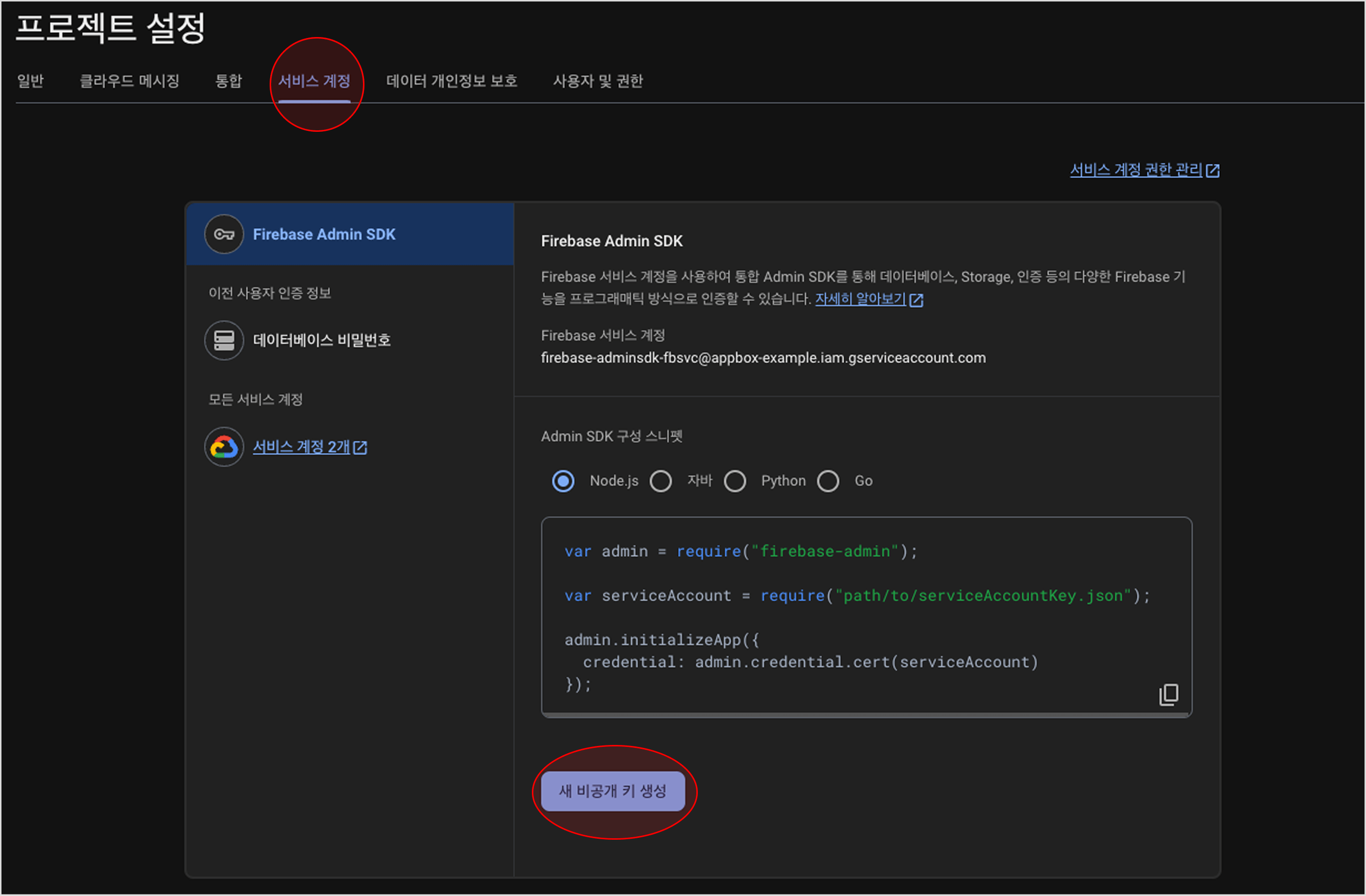
[서비스 계정] 탭으로 이동하여
[Firebase Admin SDK]의
[새 비공개 키 생성] 버튼을 클릭하여 파일을 다운로드 받습니다.
-
[앱박스 콘솔 > FCM 설정]에서
[비공개 키 파일]을 등록합니다.
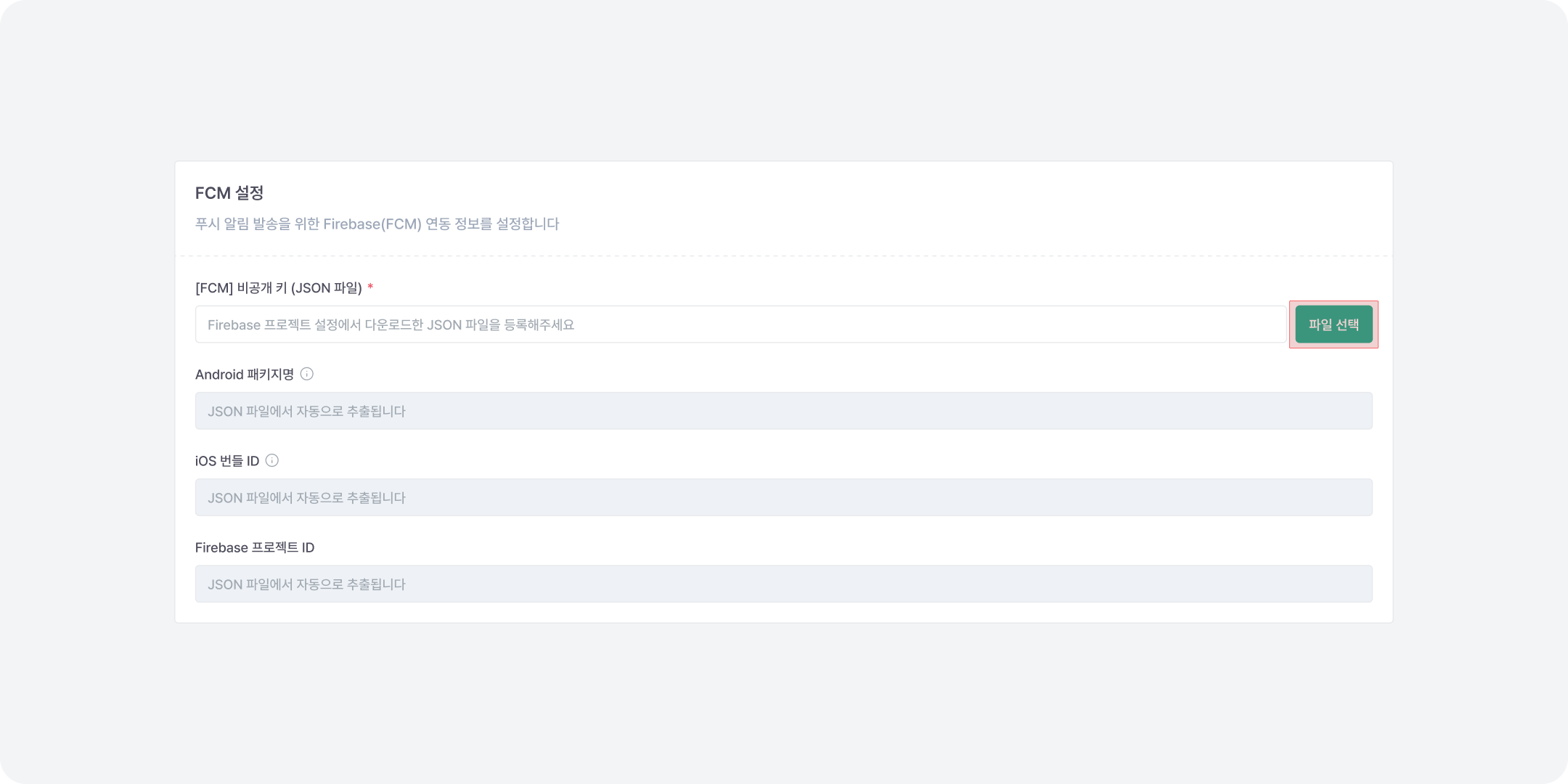
푸시·인앱 메시지 수신을 위해 이미 등록된 비공개 키가 있다면 재등록하지 않아도 됩니다.
-
FCM 콘솔에서 고객님의 앱을 선택합니다.
.png)
-
[좌측 메뉴 > 보안 > Authentication]으로 이동합니다.
.png)
-
Authentication 타이틀 하단의
[시작하기] 버튼을 클릭합니다.
.png)
-
[Authentication > 로그인 방법]으로 이동합니다.
.png)
-
로그인 제공업체의
[Google]을 선택 후, 사용 설정 토글을 활성화합니다.
.png)
-
[프로젝트 지원 이메일] 항목에 지원용/관리용 이메일 주소를 입력 후, 저장합니다.
.png)
iOS 연동 방법
iOS 구글 로그인 연동을 위해서 [FCM] iOS 앱 등록과 앱박스 콘솔에서 FCM 설정 작업이 선행되어야 합니다.
-
[좌측 메뉴 > 프로젝트 개요 > 일반 > 서비스 계정] 탭으로 이동하여
[Firebase Admin SDK]의
[새 비공개 키 생성] 버튼을 클릭하여 파일을 다운로드 받습니다.
-
[앱박스 콘솔 > FCM 설정]에서
[비공개 키 파일]을 등록합니다.
Android 연동 과정 혹은 푸시·인앱 메시지 수신을 위해 이미 등록된 비공개 키가 있다면 재등록하지 않아도 됩니다.
-
FCM 콘솔에서 고객님의 앱을 선택합니다.
-
[좌측 메뉴 > 보안 > Authentication]으로 이동합니다.
-
Authentication 타이틀 하단의
[시작하기] 버튼을 클릭합니다.
-
[Authentication > 로그인 방법]으로 이동합니다.
-
로그인 제공업체의
[Google]을 선택 후, 사용 설정 토글을 활성화 합니다.
-
[프로젝트 지원 이메일] 항목에 지원용/관리용 이메일 주소를 입력 후, 저장합니다.
사이트 코드 삽입
- 구글 로그인을 네이티브에서 실행할 때 필요합니다. (Native to Native)
- 기존 웹페이지에서 구글 로그인을 사용중인 사이트는 별도의 연동이 필요하지 않습니다.
AppboxSDK.application.googleSnsLogin()
Javascript
1
// 구글 로그인
2
AppboxSDK.application.googleSnsLogin( (
err, data
) => {
3
if (err) {
4
console.error(
"구글 로그인 실패:",
"code:", err.code,
"message:", err.message
);
5
} else {
6
console.log(
"구글 로그인 완료:", ,
data.result, data.result.uid
);
7
}
8
});
해당 기능은 네이티브 앱을 호출하여 자동 로그인하고 그 결과(회원정보)를 회신합니다.