구글 플레이스토어 앱 등록 절차 완전 정리 (2026년 최신)
플레이스토어 등록 절차 완전 정리 구글 플레이스토어에 앱을 등록하려면 개발자 계정 생성부터 AAB 파일 업로드, 스토어 정보 작성, 심사 제출까지 여러 단계를 거쳐야 합니다. 2026년 최신 기준으로 전 과정을 순서대로 정리했습니다.
앱을 다 만들었는데, 이제 뭘 해야 하죠? 플레이스토어 등록, 처음이라면 막막할 수 있습니다. 단계별로 꼼꼼히 정리했습니다.
플레이스토어 등록, 생각보다 복잡합니다
앱 개발이 끝났다고 해서 바로 출시할 수 있는 건 아닙니다. 구글 플레이스토어에 앱을 올리려면 Google Play Console 계정 설정부터 스토어 정보 작성, APK/AAB 파일 업로드, 심사 통과까지 여러 단계를 거쳐야 합니다.
처음 해보는 분들이 가장 많이 막히는 지점은 크게 세 가지입니다.
- 개발자 계정을 어떻게 만드는지 모른다
- 앱 파일(APK, AAB)이 뭔지 모른다
- 스토어 등록 정보를 어떻게 채워야 하는지 모른다
이 글에서는 2026년 기준으로 플레이스토어 등록 전 과정을 순서대로 설명합니다.
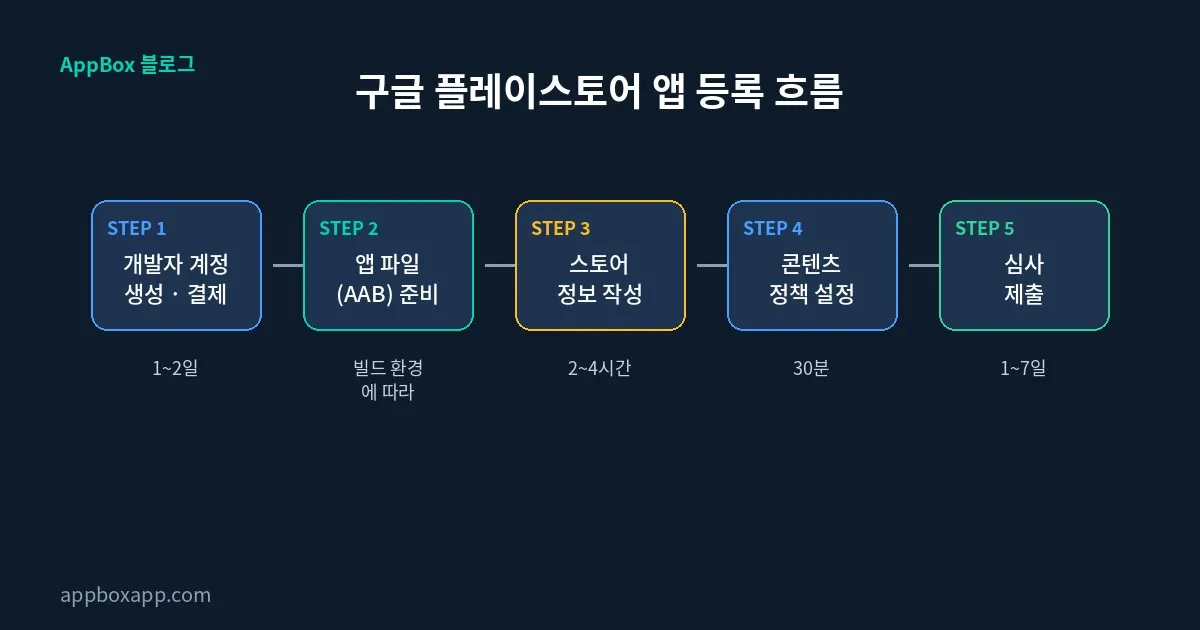
STEP 1. Google Play Console 개발자 계정 만들기
계정 생성 및 수수료 결제
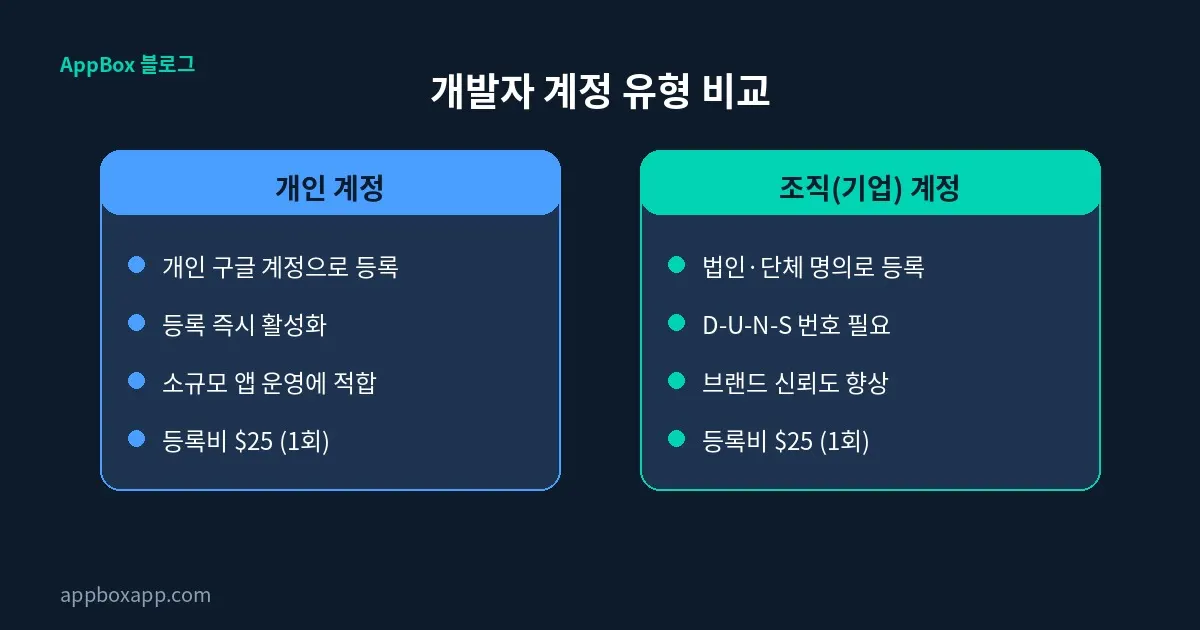
구글 플레이에 앱을 등록하려면 먼저 Google Play Console 개발자 계정이 필요합니다.
- 접속: play.google.com/console
- 개인 계정 또는 조직(기업) 계정 선택
- 등록 수수료: $25 (1회, 평생 유효)
- 결제 후 계정 활성화까지 약 24~48시간 소요
💡 기업 계정으로 등록할 경우 D-U-N-S 번호(기업 식별번호)가 필요할 수 있습니다. 사전에 준비해 두세요.
STEP 2. 앱 파일 준비 — APK vs AAB
플레이스토어에 업로드할 앱 파일 형식은 두 가지입니다.
| 형식 | 설명 | 권장 여부 |
|---|---|---|
| APK (Android Package) | 전통적인 앱 설치 파일 | 비권장 (구형) |
| AAB (Android App Bundle) | 구글 권장 최신 형식 | ✅ 권장 |
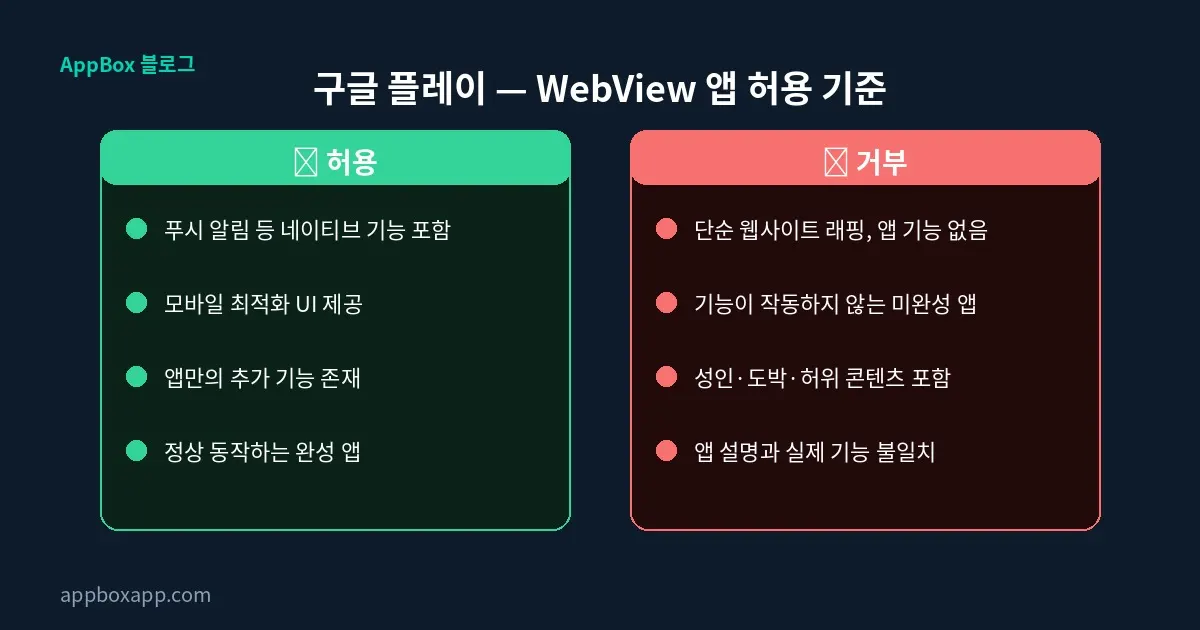
2021년 8월 이후 신규 앱은 AAB 형식만 허용됩니다. 개발자 또는 빌드 시스템에서 AAB 파일을 생성해야 합니다.
Appbox를 사용 중이라면 자동 빌드 시 AAB 파일이 자동으로 생성됩니다.
STEP 3. Play Console에서 앱 만들기
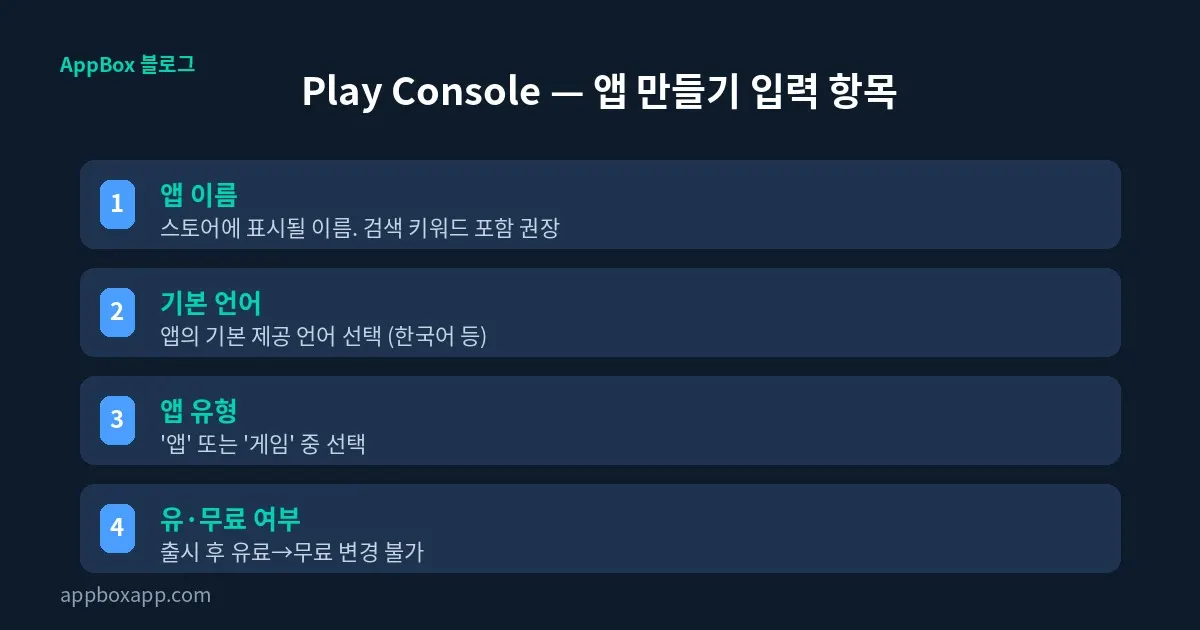
개발자 계정 로그인 후 "앱 만들기" 버튼을 클릭하면 기본 정보를 입력합니다.
입력 항목:
- 앱 이름
- 기본 언어
- 앱 유형 (앱 / 게임)
- 유/무료 여부
STEP 4. 스토어 등록 정보 작성
이 단계가 시간이 가장 많이 걸립니다. 스토어에 노출될 모든 정보를 작성합니다.
필수 입력 항목
- 앱 이름: 최대 30자 (검색 키워드 포함 권장)
- 간단한 설명: 최대 80자
- 자세한 설명: 최대 4,000자
- 카테고리: 앱 성격에 맞게 선택
- 이메일 주소: 사용자 문의용 연락처
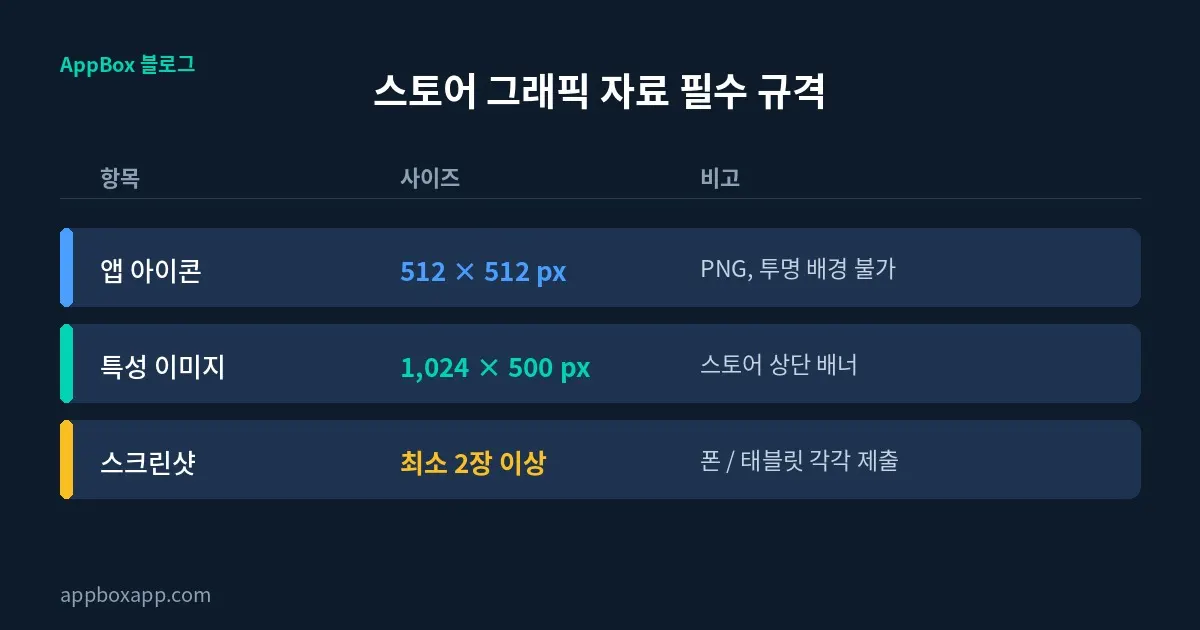
그래픽 자료 (필수)
| 자료 | 사이즈 | 비고 |
|---|---|---|
| 앱 아이콘 | 512 × 512 px (PNG) | 투명 배경 불가 |
| 특성 이미지 | 1,024 × 500 px | 스토어 상단 배너 |
| 스크린샷 | 최소 2장 이상 | 폰/태블릿 별도 |
STEP 5. 앱 콘텐츠 정책 설정
구글은 앱의 콘텐츠에 대한 자체 평가를 요구합니다.
- 앱 콘텐츠 섹션에서 설문 형식으로 진행
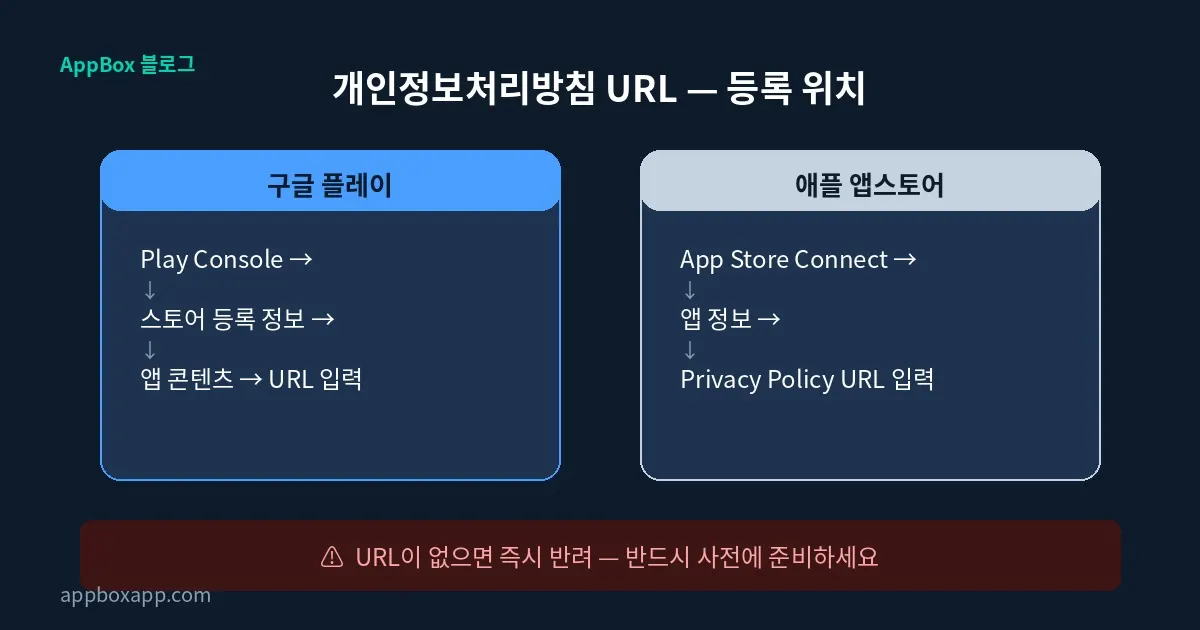
- 개인정보처리방침 URL 입력 필수
- 타겟 연령대 설정 (아동용 여부)
- 광고 포함 여부
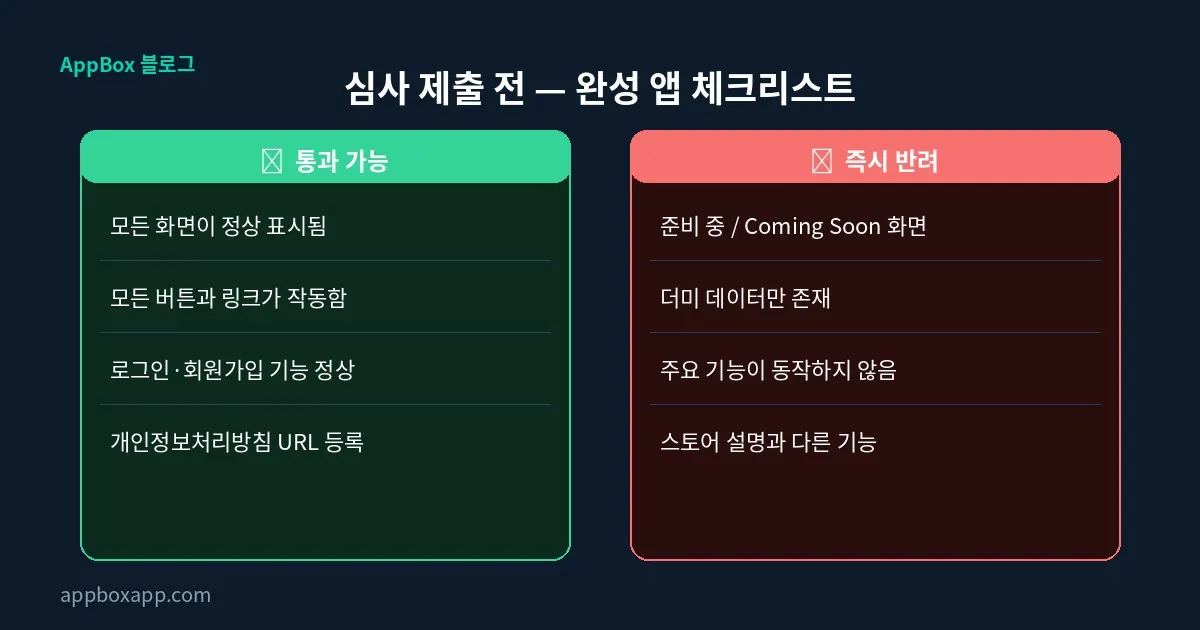
⚠️ 개인정보처리방침 URL이 없으면 등록이 불가합니다. 반드시 사전에 준비하세요.
STEP 6. 앱 출시 설정 — 내부 테스트 → 정식 출시
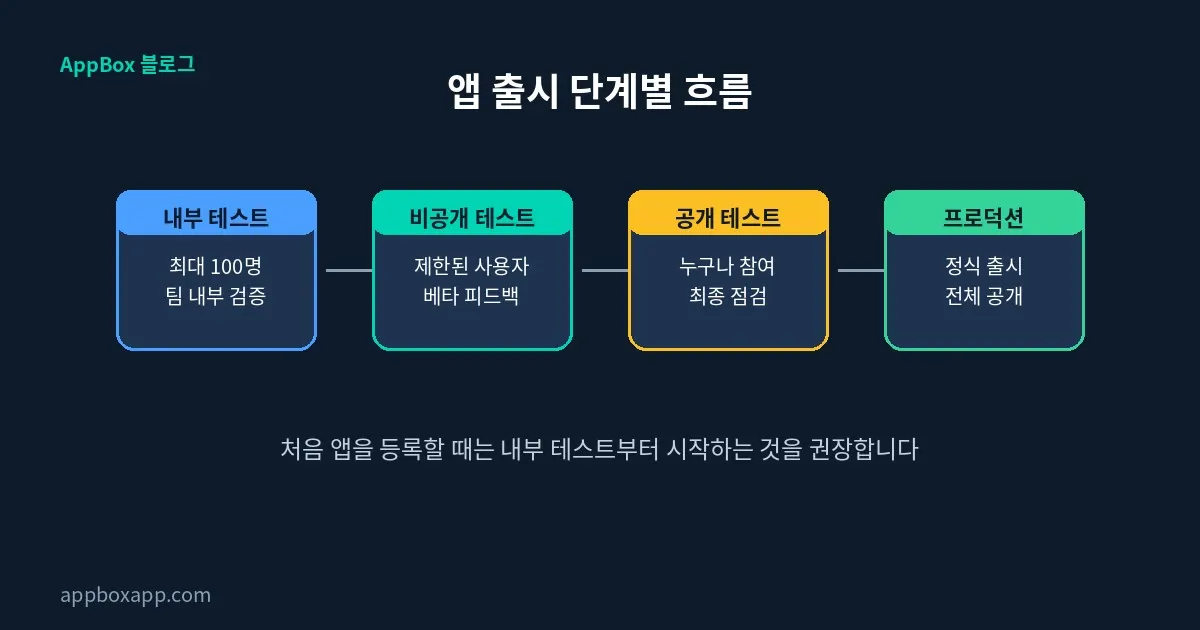
구글은 단계적 출시를 권장합니다.
내부 테스트 (최대 100명)
    ↓
비공개 테스트 (제한된 사용자)
    ↓
공개 테스트 (누구나 참여)
    ↓
프로덕션 (정식 출시)
처음 앱을 등록하는 경우, 내부 테스트부터 시작해서 문제를 점검한 뒤 프로덕션으로 올리는 것이 안전합니다.
STEP 7. AAB 파일 업로드 및 심사 제출
앱 버전을 생성하고 AAB 파일을 업로드합니다.
- 출시 노트 작성 (업데이트 내용 설명)
- 업로드 후 구글 자동 검사 통과 확인
- "검토를 위해 제출" 버튼 클릭
심사 소요 시간은 보통 1~3일 이내이지만, 처음 등록하는 앱은 최대 7일까지 걸릴 수 있습니다.
자주 하는 실수 TOP 5
- 개인정보처리방침 URL 미입력 → 즉시 반려
- 앱 아이콘 투명 배경 사용 → 업로드 오류
- 스크린샷 사이즈 오류 → 등록 불가
- 앱 설명에 타사 브랜드명 포함 → 심사 반려
- AAB가 아닌 APK 업로드 → 신규 앱은 거부됨
Appbox로 등록하면 달라지는 점
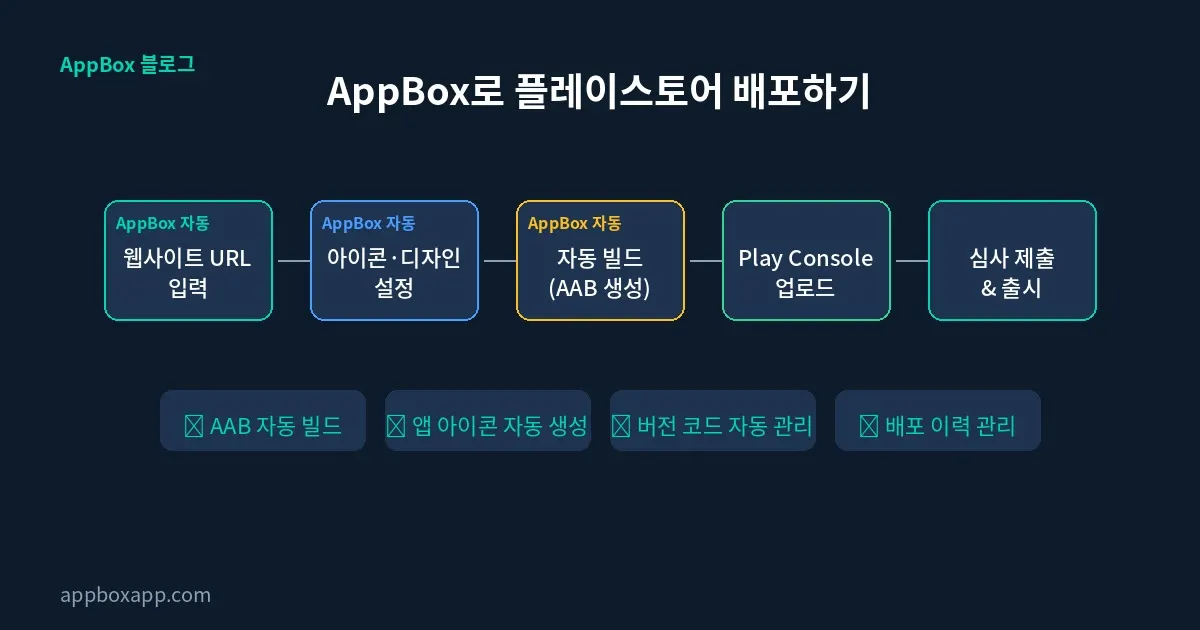
Appbox를 통해 앱을 만든 경우, 위 과정 중 가장 번거로운 부분들이 자동화됩니다.
- ✅ AAB 파일 자동 빌드
- ✅ 앱 아이콘·스플래시 이미지 자동 생성
- ✅ 앱 버전 관리 자동화
- ✅ 배포 이력 관리
개발자 계정 생성과 스토어 등록 정보 작성은 직접 하셔야 하지만, 기술적으로 복잡한 빌드 과정은 Appbox가 대신합니다.
정리 하면 아래와 같습니다.
| 단계 | 내용 | 소요 시간 |
|---|---|---|
| 개발자 계정 생성 | $25 결제, 계정 활성화 | 1~2일 |
| 앱 파일 준비 | AAB 빌드 | 개발 환경에 따라 상이 |
| 스토어 정보 작성 | 설명, 이미지, 정책 | 2~4시간 |
| 심사 제출 | 내부 테스트 → 프로덕션 | 1~7일 |
플레이스토어 등록은 처음이 가장 어렵습니다. 한 번 해두면 이후 업데이트 배포는 훨씬 간단해집니다. Appbox를 활용하면 반복적인 빌드·배포 작업을 자동화할 수 있어, 운영 부담을 크게 줄일 수 있습니다.
다른 게시물
인앱 메시지란?
앱을 쓰다 보면 화면 위로 팝업이 뜨는 경험, 누구나 있으실 겁니다. 그게 바로 인앱 메시지입니다. 푸시 알림과 무엇이 다른지, 어떤 형태로 쓰이는지, 그리고 전환율에 어떤 영향을 미치는지를 Appbox 관점에서 정리했습니다.
웹을 앱으로 변환하는 가장 빠른 방법
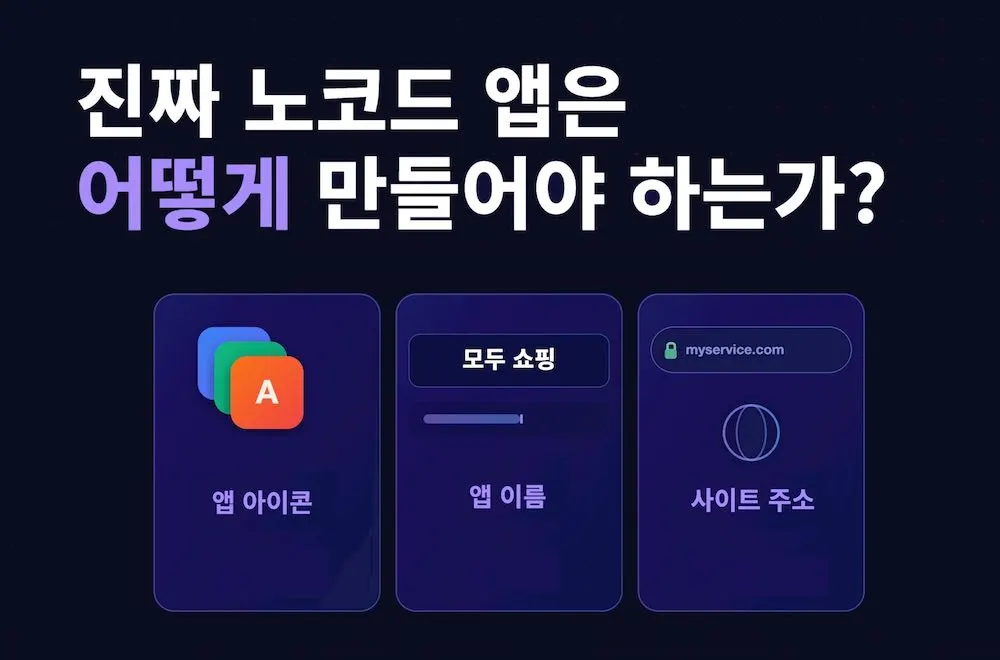
진짜 노코드 앱은 어떻게 만들어야 하는가?
많은 분들이 이렇게 묻습니다. “결국 웹뷰 껍데기 아닌가요? 진짜 앱처럼 동작하나요?”
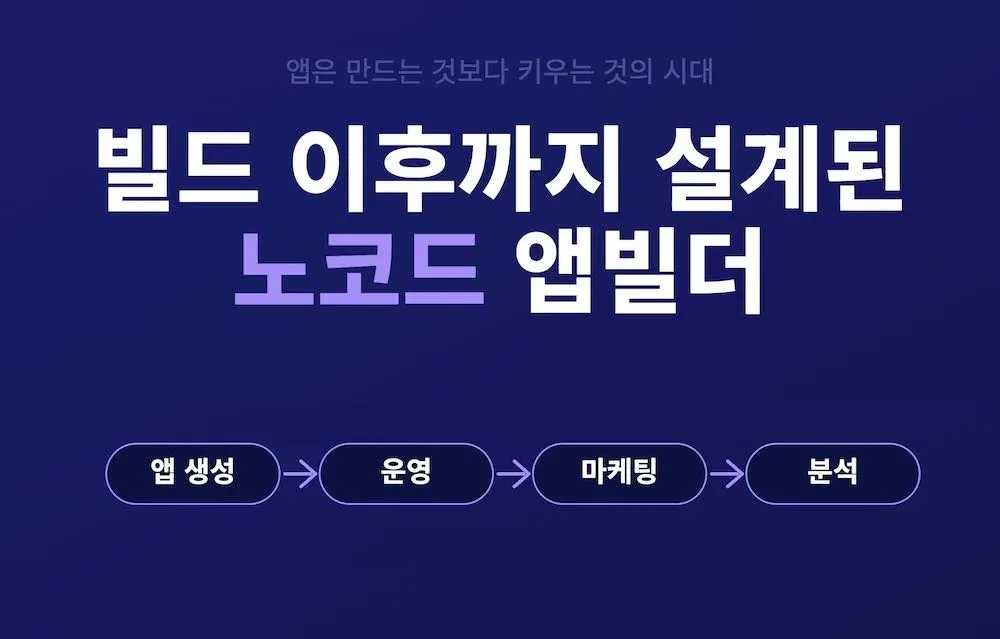
노코드 앱빌더, 이제는 '앱 생성'에서 끝나면 안 됩니다
누구나 앱을 만들 수 있는 시대가 됐지만, 만든 앱으로 실제 비즈니스 성과를 내는 일은 여전히 쉽지 않습니다.
1억짜리 앱이 절말 필요해요?
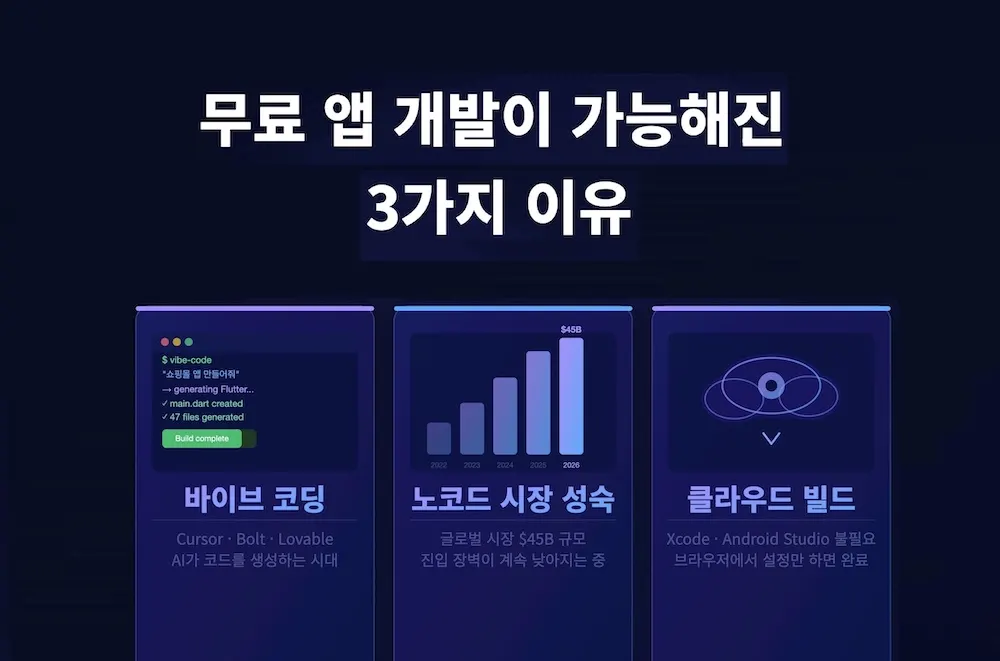
앱 개발, 이제 무료입니다. 2026년 노코드의 현실
바이브 코딩(Vibe Coding)의 등장이 첫 번째 변곡점입니다. Cursor, Bolt, Lovable 같은 AI 코딩 도구들이 "자연어로 앱을 만든다"는 개념을 현실로 당겼습니다.
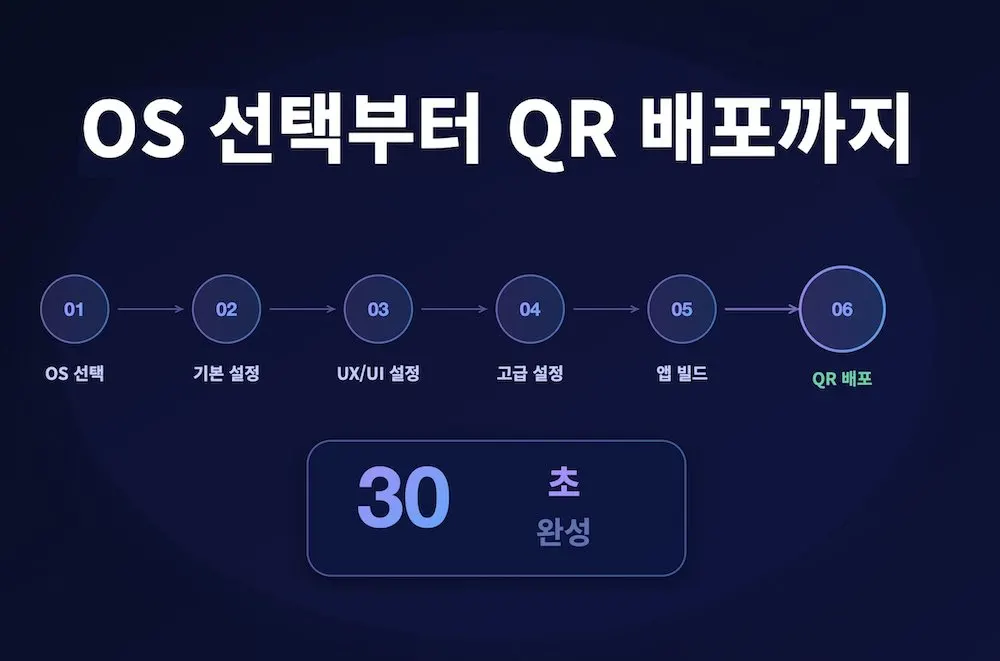
앱박스 클라우드 빌드 완전 정복, OS 선택부터 QR 배포까지
앱박스의 모든 앱 생성 과정을 클라우드 서버에서 자동으로 처리합니다. 사용자는 브라우저에서 몇 가지를 설정하기만 하면 됩니다. 빌드는 서버가 합니다.
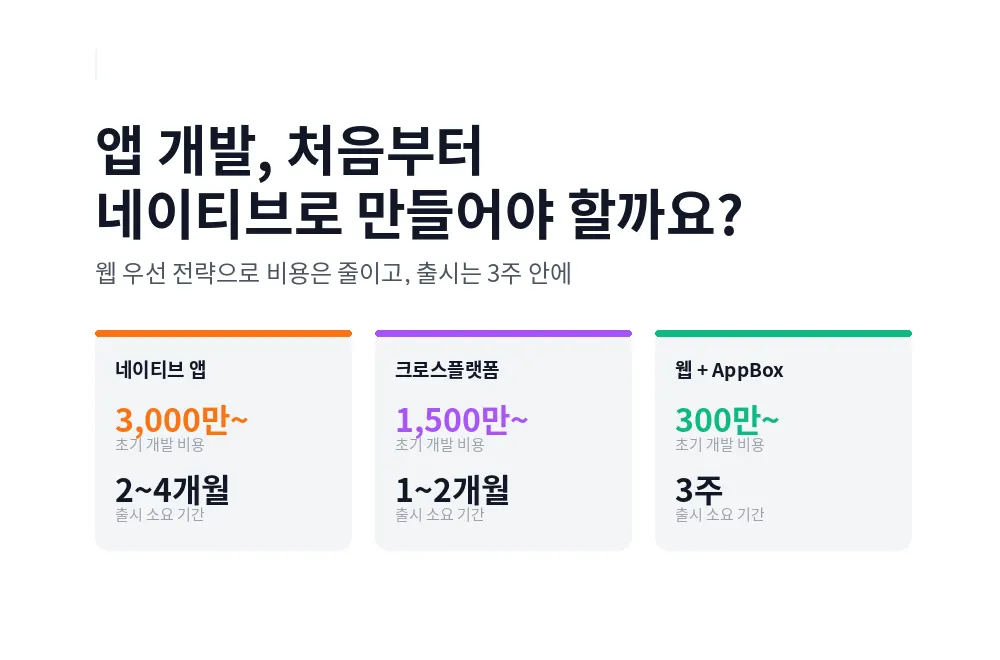
웹사이트 제작부터 앱 출시까지 2주면 충분합니다
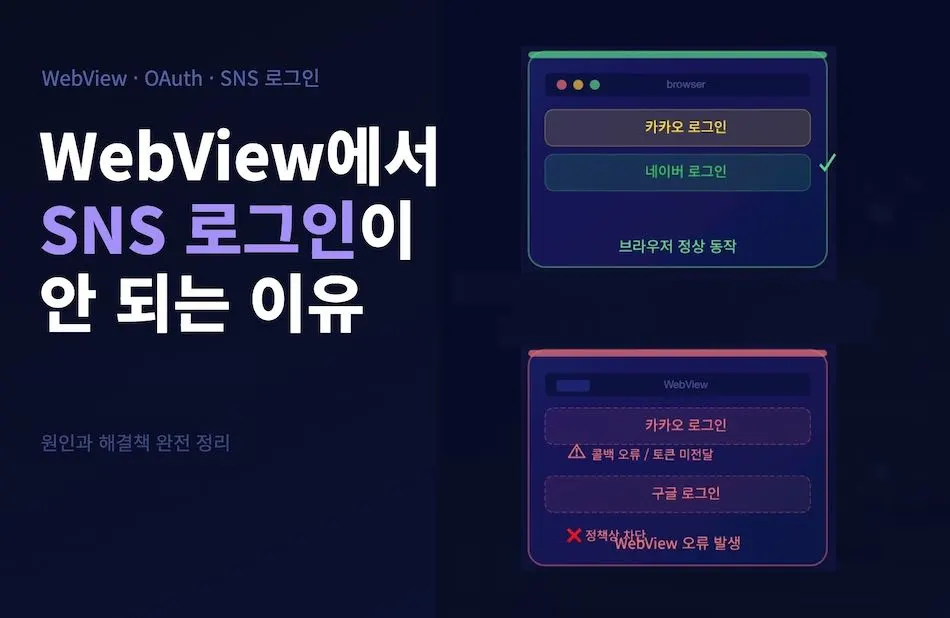
WebView에서 SNS 로그인이 안 되는 이유, 그리고 해결책
WebView에서 SNS 로그인을 직접 구현하는 건 구글을 제외하면 가능하다. 하지만 Redirect URI 처리, 쿠키 정책, 팝업 제한을 모두 핸들링해야 하고 개발 공수가 꽤 든다.
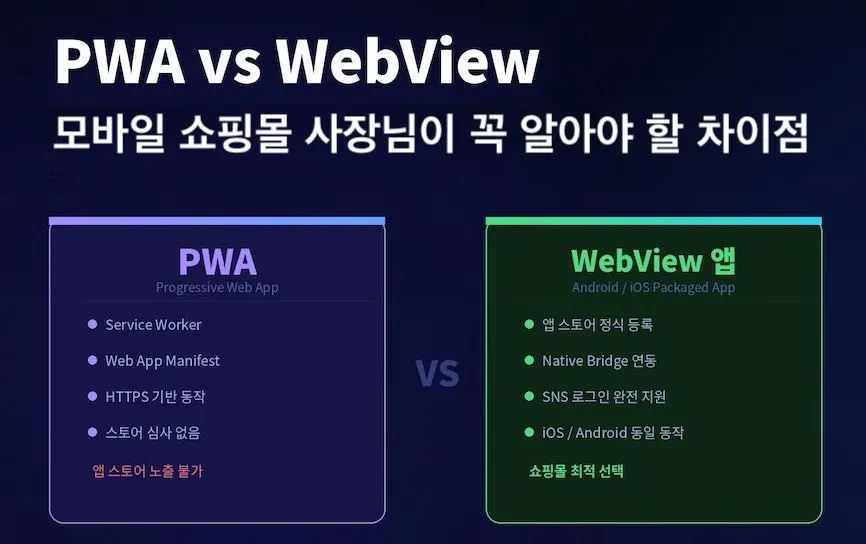
PWA vs WebView 앱, 뭐가 다를까?
둘 다 웹사이트를 앱으로 만드는 방법입니다. 그런데 쇼핑몰에는 하나만 맞습니다.