앱박스 클라우드 빌드 완전 정복, OS 선택부터 QR 배포까지
앱박스의 모든 앱 생성 과정을 클라우드 서버에서 자동으로 처리합니다. 사용자는 브라우저에서 몇 가지를 설정하기만 하면 됩니다. 빌드는 서버가 합니다.
코드 한 줄 없이, 개발 환경 설치 없이. 브라우저에서 설정만 하면 앱이 완성됩니다.
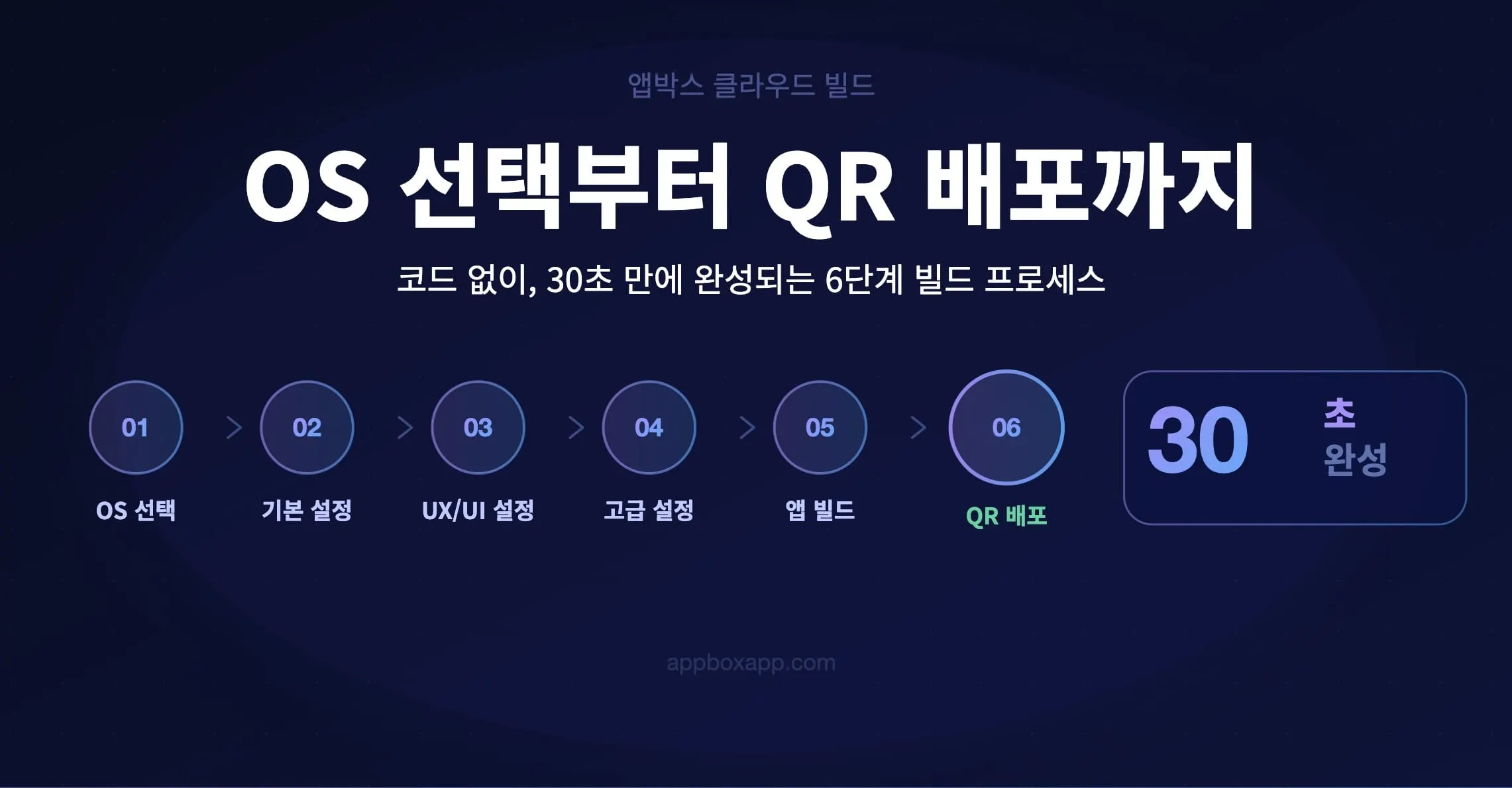
앱박스 클라우드 빌드의 6단계 전 과정을 처음부터 끝까지 정리했습니다.
앱박스 클라우드 빌드란?
일반적인 앱 개발에서 "빌드"는 개발자 전용 작업입니다. Xcode를 설치하고, Android Studio 환경을 구성하고, 인증서를 발급받고, 서명 처리를 거쳐야 비로소 APK나 IPA 파일이 나옵니다. 숙련된 개발자도 환경 세팅에만 반나절이 걸리는 과정입니다.
앱박스는 이 모든 과정을 클라우드 서버에서 자동으로 처리합니다. 사용자는 브라우저에서 몇 가지를 설정하기만 하면 됩니다. 빌드는 서버가 합니다.
결과물은 30초 뒤 QR코드로 나옵니다.
Step 1. OS 선택
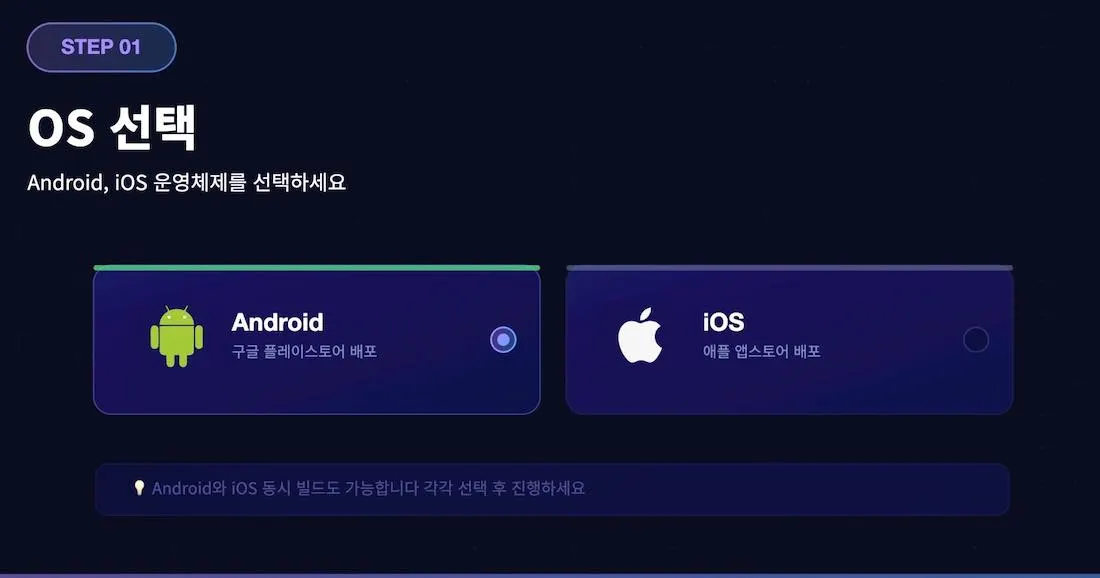
빌드의 첫 번째 단계는 운영체제 선택입니다.
Android와 iOS 중 하나를 선택하거나, 둘 다 선택해 동시에 빌드할 수 있습니다. 각 OS별로 신규 앱 생성과 기존 스토어 앱 연결 두 가지 옵션이 있습니다.
이미 구글 플레이스토어나 애플 앱스토어에 앱을 올린 적 있다면 기존 앱에 연결해 업데이트 형태로 빌드할 수 있습니다.
실무 팁: Android와 iOS를 각각 별도로 빌드 설정하는 방식이기 때문에, OS별로 아이콘이나 설정을 다르게 적용하는 것도 가능합니다.
Step 2. 기본 설정
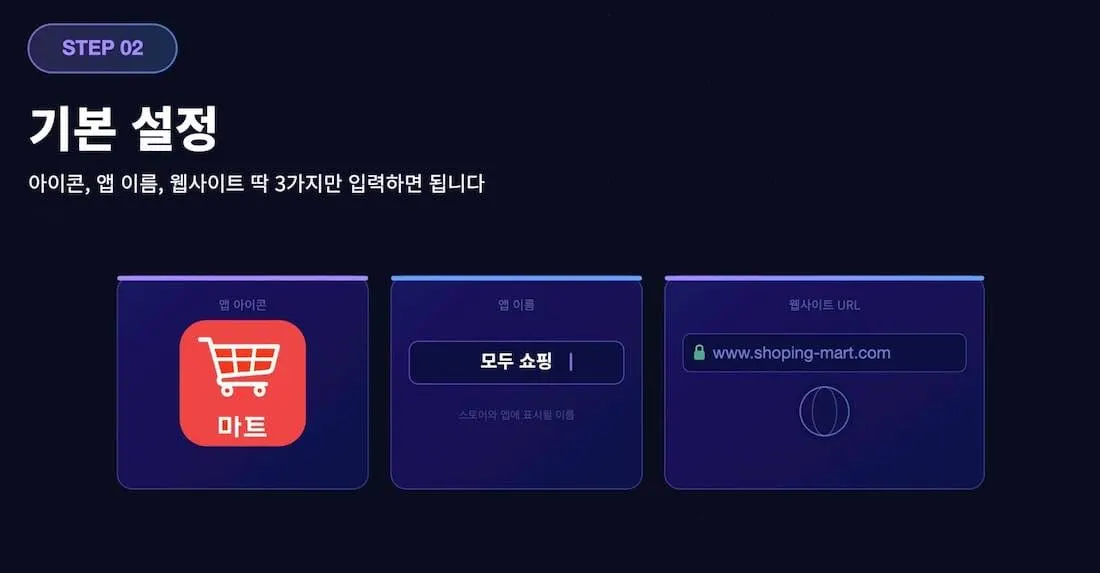
OS를 선택했다면 앱의 기본 정보를 입력합니다.
입력 항목은 딱 3가지입니다.
앱 아이콘 : PNG 또는 JPG 형식의 이미지 파일을 업로드합니다. 권장 해상도는 1024×1024입니다. 업로드하면 앱스토어 등록 규격에 맞게 자동으로 리사이징됩니다.
앱 이름 : 스토어와 앱 화면 상단에 표시될 이름입니다. 한글, 영문 모두 가능합니다.
웹사이트 URL : 앱으로 패키징할 모바일 웹사이트 주소를 입력합니다. 이미 운영 중인 웹사이트가 있다면 그 주소를 그대로 넣으면 됩니다. 기획, 디자인, 콘텐츠를 처음부터 다시 만들 필요가 없습니다.
이 3가지만 입력하면 기본 설정은 끝입니다.
Step 3. UX/UI 설정
앱의 브랜딩과 사용자 경험을 세팅하는 단계입니다.
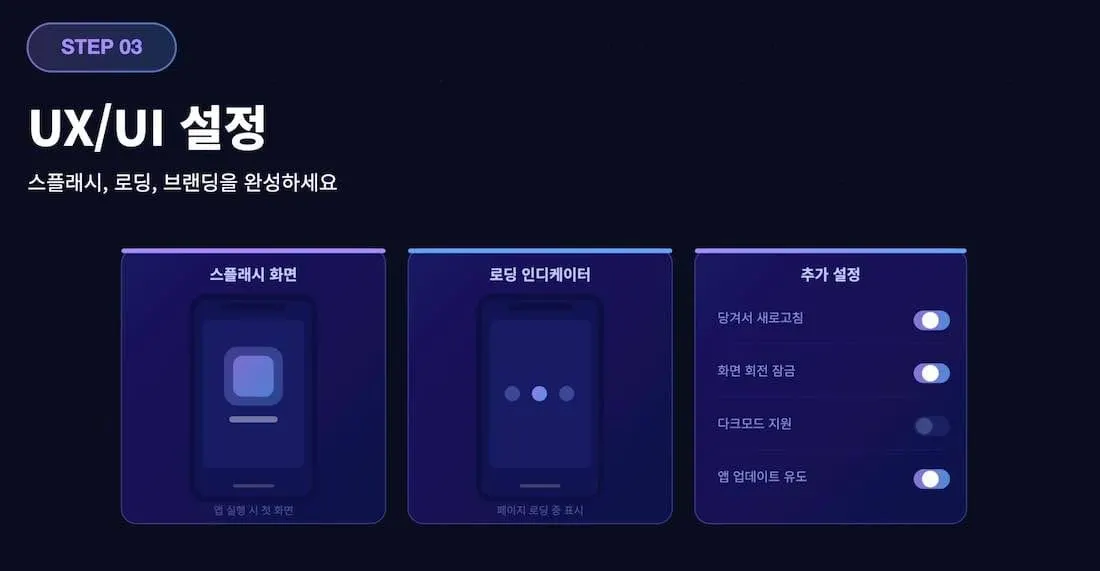
스플래시 화면 : 앱을 처음 실행할 때 나타나는 로딩 화면입니다. 브랜드 로고나 배경 이미지를 설정할 수 있습니다. 별도 디자이너 없이 이미지 업로드만으로 완성됩니다.
로딩 인디케이터 : 페이지 전환 시 나타나는 로딩 표시입니다. 색상과 스타일을 브랜드에 맞게 커스터마이징할 수 있습니다.
그 외 토글로 제어 가능한 설정들이 있습니다.
- 당겨서 새로고침 : 모바일에서 흔히 쓰는 Pull-to-Refresh 제스처 활성화
- 화면 회전 잠금 : 세로 고정 또는 자동 회전 허용
- 앱 업데이트 유도 : 새 버전 빌드 시 사용자에게 업데이트를 안내하는 팝업
모두 코드 없이 토글 하나로 켜고 끌 수 있습니다.
Step 4. 고급 설정
서비스 운영에 필요한 심화 기능을 연동하는 단계입니다.
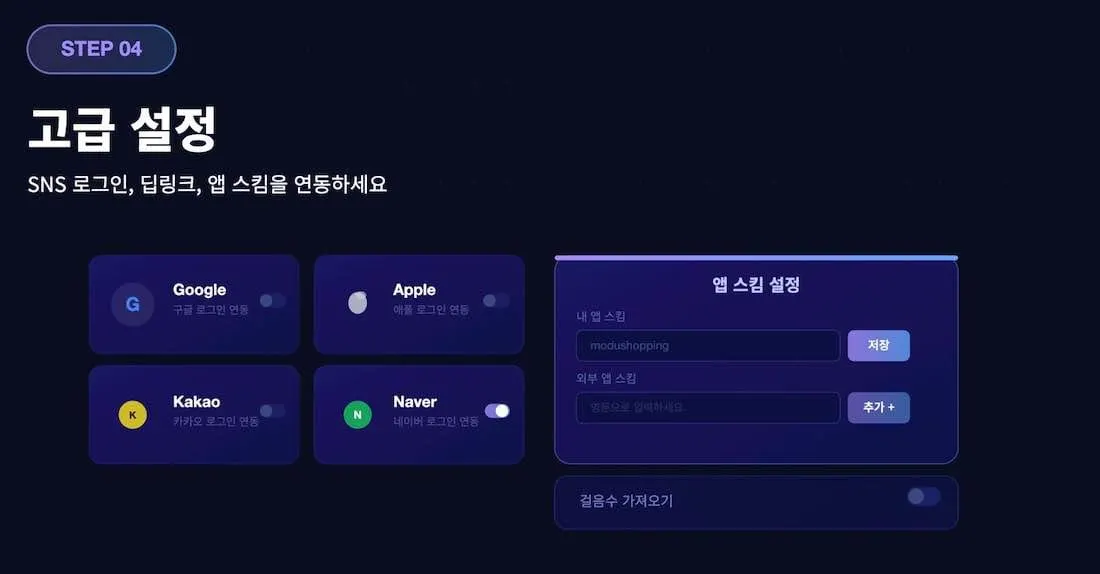
SNS 로그인 연동 : 구글, 애플, 카카오, 네이버 로그인을 별도 개발 없이 연동할 수 있습니다. 각 플랫폼의 개발자 콘솔에서 발급한 클라이언트 ID만 입력하면 됩니다. 일반적으로 SDK 연동 코드 작성이 필요한 기능이지만, 앱박스에서는 토글과 키 입력만으로 처리됩니다.
앱 스킴 설정 : 딥링크 기능입니다. 외부 링크나 푸시 알림을 클릭했을 때 앱의 특정 페이지로 바로 이동시킬 수 있습니다. 예를 들어 푸시를 눌렀을 때 상품 상세 페이지로 직접 진입하도록 설정하는 방식입니다.
걸음수 가져오기 및 건강 데이터 가져오기 : iOS HealthKit, Android Health Connect와 연동해 사용자의 걸음수 데이터를 앱으로 가져올 수 있습니다. 건강 관련 서비스나 리워드 앱에 유용합니다.
이 단계는 선택사항입니다. 필요한 기능만 골라서 설정하면 됩니다.
Step 5. 앱 빌드
설정이 완료되면 마지막으로 빌드를 실행합니다.
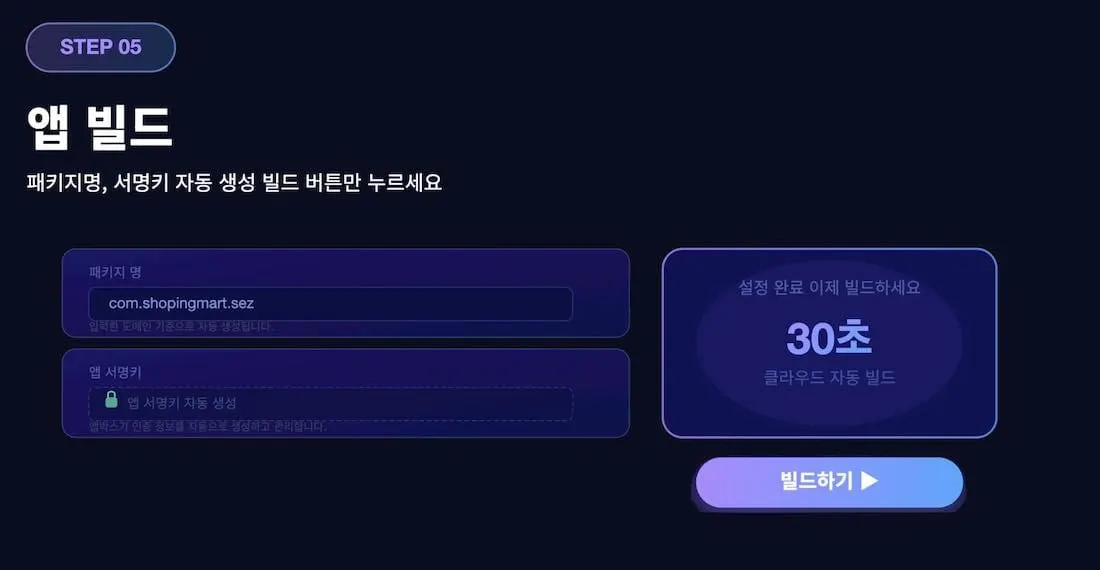
패키지 명 : 앱의 고유 식별자입니다. 입력한 도메인 주소를 기반으로 자동 생성됩니다. 예를 들어 www.shoping-mart.com을 입력하면 com.shopingmart.sez 형태로 만들어집니다. 직접 수정도 가능합니다.
앱 서명키 : 앱 배포에 필수적인 보안 인증서입니다. 일반적으로 Keystore 파일 생성, 비밀번호 관리, 분실 방지 등이 개발자들도 까다로워하는 영역입니다. 앱박스는 이 과정을 완전 자동화합니다. 사용자가 관여할 필요가 없습니다. (Android만 해당하는 사항이며, iOS는 TestFlight 업로드를 위한 개발자 서명키 등록이 되어야 합니다.)
빌드하기 버튼을 누르면 클라우드 빌드가 시작됩니다. 약 30초 후 결과물이 나옵니다.
Step 6. 빌드 완료 및 QR 배포
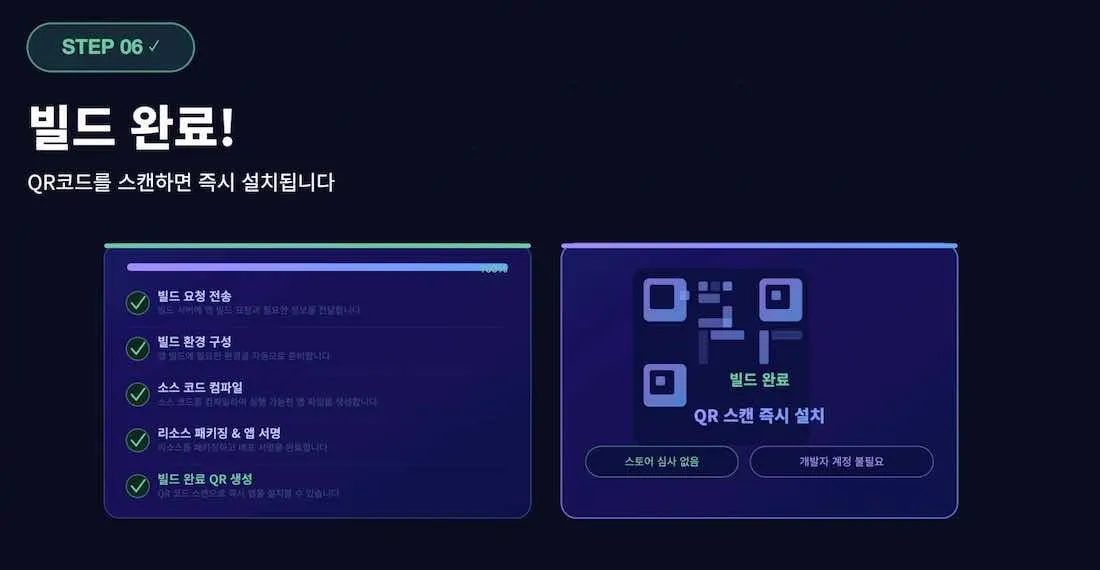
빌드가 완료되면 5단계 체크리스트가 모두 초록색으로 바뀝니다.
빌드 내부에서 처리되는 과정은 다음과 같습니다.
① 빌드 요청 전송 : 앱박스 클라우드 빌드 서버에 빌드 요청과 설정값이 전달됩니다.
② 빌드 환경 구성 : 서버에서 Android 또는 iOS 빌드에 필요한 환경이 자동으로 준비됩니다. 사용자 PC에는 아무것도 설치되지 않습니다.
③ 소스 코드 컴파일 : 설정값과 웹뷰 기반 네이티브 코드가 결합되어 실행 파일이 생성됩니다.
④ 리소스 패키징 : 아이콘, 스플래시, 설정값이 하나의 앱 패키지로 묶입니다.
⑤ 앱 서명 및 완료 : 자동 생성된 서명키로 앱에 서명이 완료됩니다. 이후 APK 또는 IPA 파일이 완성됩니다.
완료되면 QR코드가 생성됩니다. 스캔하면 앱을 즉시 설치할 수 있습니다. 구글 플레이스토어나 애플 앱스토어 심사를 거치지 않아도 됩니다. 개발자 계정도 필요 없습니다.
사내 직원 배포, 고객사 데모, 투자자 IR용 앱을 당일에 준비할 수 있습니다.
빌드 완료 이후, 운영이 시작됩니다
빌드가 끝난 그 순간부터 앱박스 콘솔에서 사용 가능한 것들이 있습니다.
푸시 메시지 : 설치 유저에게 즉시 푸시를 발송할 수 있습니다. 공지, 이벤트, 재방문 유도. 별도 FCM 발송 관련 서버 작업이 필요하지 않습니다.
인앱 메시지 : 앱 실행 중 팝업이나 배너를 띄울 수 있습니다. 앱 업데이트 없이 내용을 실시간으로 바꿀 수 있습니다.
전환 통계 : 푸시 발송 후 앱 실행 전환율, 실시간 사용자 수, 이용 패턴을 콘솔에서 바로 확인할 수 있습니다.
빌드로 끝나는 게 아닙니다. 앱박스는 빌드 이후의 운영과 마케팅까지 하나의 플랫폼 안에서 처리됩니다.
정리
| 단계 | 주요 작업 | 소요 시간 |
|---|---|---|
| Step 1 | OS 선택 | 바로 선택 |
| Step 2 | 아이콘, 앱이름, URL 입력 | 바로 선택 (준비된 이미지가 있다면) |
| Step 3 | 스플래시, 로딩, 토글 설정 | 1분 이내 (준비된 이미지가 있다면) |
| Step 4 | SNS 로그인, 앱 스킴 설정 | 선택사항 |
| Step 5 | 패키지명 확인 후 빌드 실행 | 바로 확인 |
| Step 6 | QR 배포 및 설치 | 30초 |
총 소요 시간: 약 10분 이내. 빌드 자체는 30초.
개발자 없이, 개발 환경 설치 없이, 앱스토어 심사 없이. 지금 바로 시작할 수 있습니다.
다른 게시물
인앱 메시지란?
앱을 쓰다 보면 화면 위로 팝업이 뜨는 경험, 누구나 있으실 겁니다. 그게 바로 인앱 메시지입니다. 푸시 알림과 무엇이 다른지, 어떤 형태로 쓰이는지, 그리고 전환율에 어떤 영향을 미치는지를 Appbox 관점에서 정리했습니다.
웹을 앱으로 변환하는 가장 빠른 방법
구글 플레이스토어 앱 등록 절차 완전 정리 (2026년 최신)
플레이스토어 등록 절차 완전 정리 구글 플레이스토어에 앱을 등록하려면 개발자 계정 생성부터 AAB 파일 업로드, 스토어 정보 작성, 심사 제출까지 여러 단계를 거쳐야 합니다. 2026년 최신 기준으로 전 과정을 순서대로 정리했습니다.
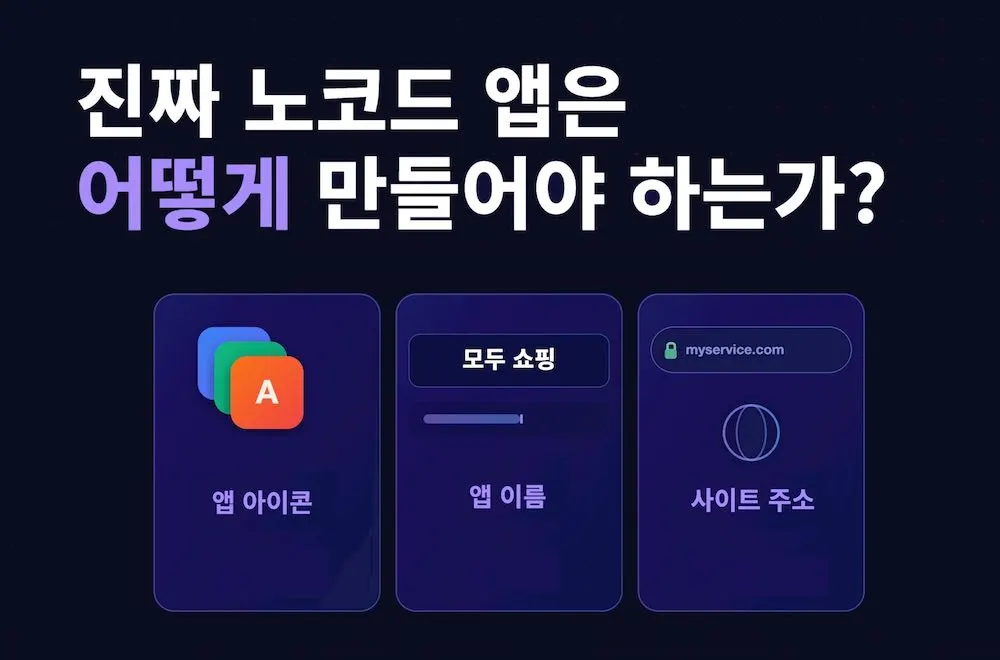
진짜 노코드 앱은 어떻게 만들어야 하는가?
많은 분들이 이렇게 묻습니다. “결국 웹뷰 껍데기 아닌가요? 진짜 앱처럼 동작하나요?”
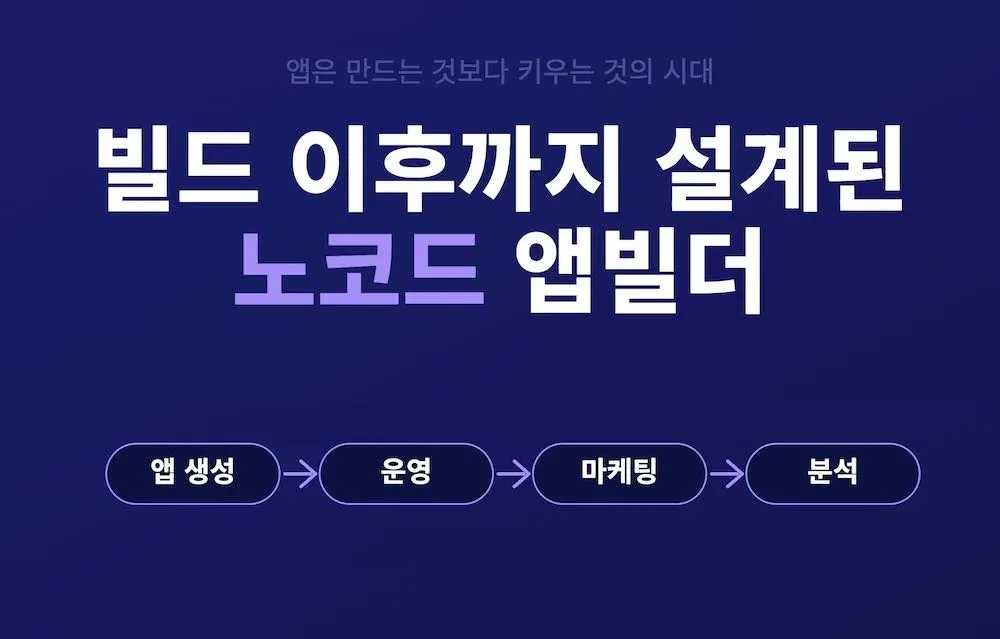
노코드 앱빌더, 이제는 '앱 생성'에서 끝나면 안 됩니다
누구나 앱을 만들 수 있는 시대가 됐지만, 만든 앱으로 실제 비즈니스 성과를 내는 일은 여전히 쉽지 않습니다.
1억짜리 앱이 절말 필요해요?
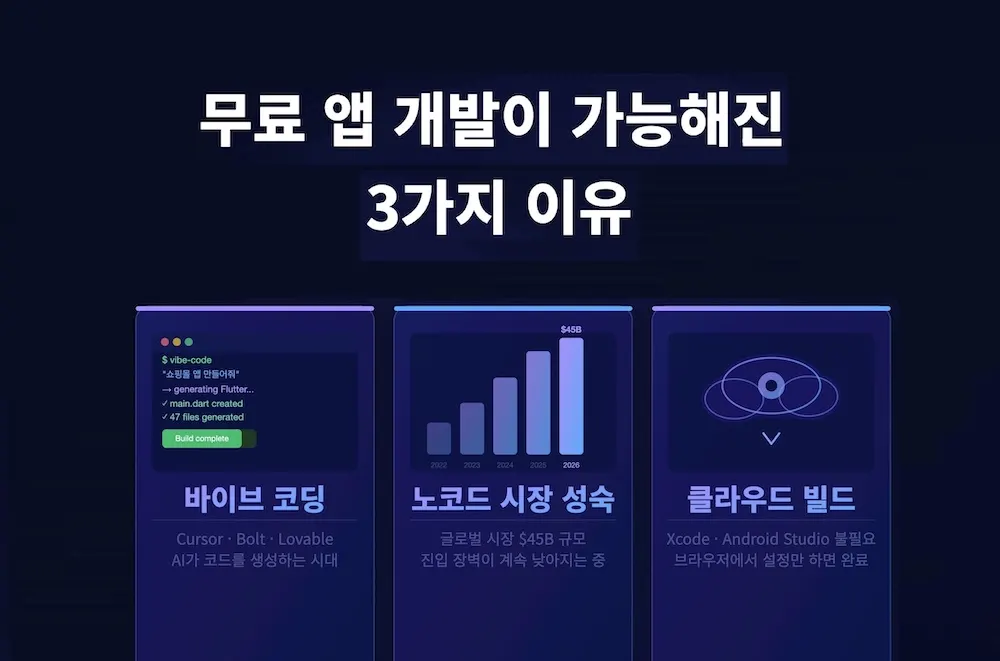
앱 개발, 이제 무료입니다. 2026년 노코드의 현실
바이브 코딩(Vibe Coding)의 등장이 첫 번째 변곡점입니다. Cursor, Bolt, Lovable 같은 AI 코딩 도구들이 "자연어로 앱을 만든다"는 개념을 현실로 당겼습니다.
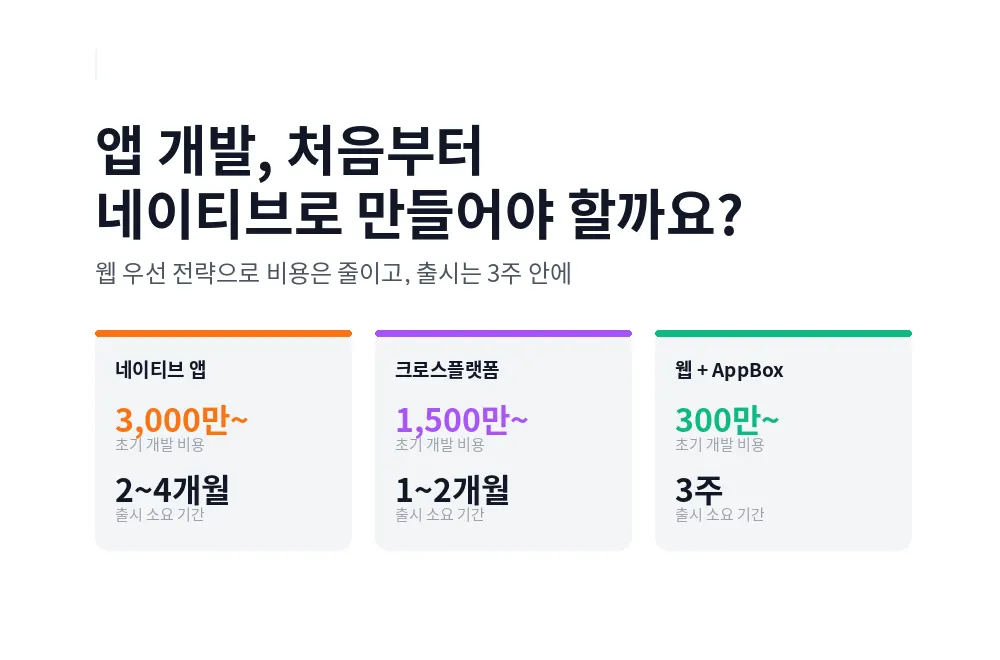
웹사이트 제작부터 앱 출시까지 2주면 충분합니다
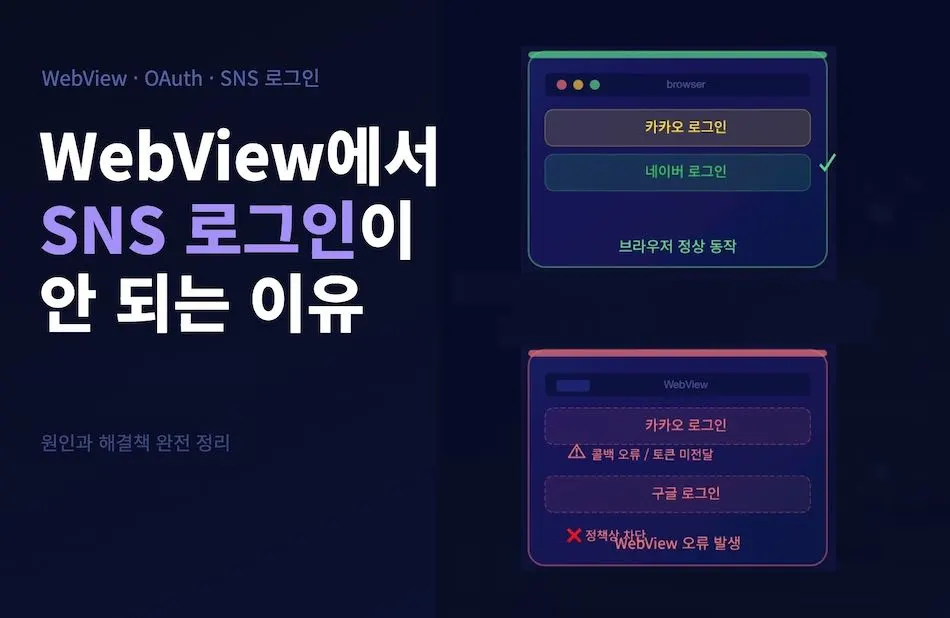
WebView에서 SNS 로그인이 안 되는 이유, 그리고 해결책
WebView에서 SNS 로그인을 직접 구현하는 건 구글을 제외하면 가능하다. 하지만 Redirect URI 처리, 쿠키 정책, 팝업 제한을 모두 핸들링해야 하고 개발 공수가 꽤 든다.
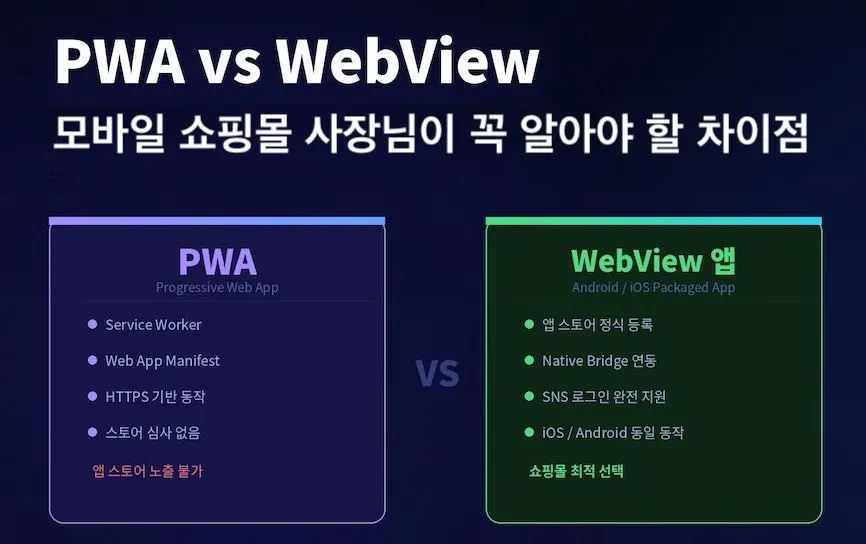
PWA vs WebView 앱, 뭐가 다를까?
둘 다 웹사이트를 앱으로 만드는 방법입니다. 그런데 쇼핑몰에는 하나만 맞습니다.