AI 연결 시작하기
Claude 같은 AI 앱을 앱박스에 연결하면, 대화로 내 앱의 상태를 묻고 할 일을 맡길 수 있습니다.
예를 들어 “푸시를 보내려면 지금 뭐부터 해야 해?”, “푸시가 안 와. 설정 좀 봐 줘.”, “Android 앱 빌드해 줘.”처럼 물어보면 됩니다.
어디서 연결할까요
쓰는 AI 앱에 따라 볼 페이지가 다릅니다.
연결할 때는 앱박스 계정으로 로그인합니다. 앱박스 비밀번호를 AI 앱에 넣지 않습니다.
할 수 있는 일과 하지 않는 일
물어보기
맡기기
내가 요청할 때만 합니다.
- 앱 등록
- FCM 키 등록. 이미 있으면 새 키로 바꿉니다.
- Android, iOS 앱 빌드. 빌드 설정과 아이콘 같은 이미지도 바꿀 수 있습니다.
- iOS 빌드를 TestFlight에 올리기
- 내 기기를 테스터로 지정하기. 앱마다 3대까지입니다.
- 테스터 기기에 테스트 푸시와 인앱 메시지 보내기
- 토픽, 세그먼트, 이벤트 키 만들기
- 고객지원에 문의 남기기
하지 않는 일
이 두 가지는 앱박스 콘솔에서 직접 합니다.
맡기기 전에 확인하세요
맡긴 작업은 내 앱박스 계정으로 바로 실행됩니다. 빌드, FCM 키 바꾸기, 빌드 설정 바꾸기처럼 결과가 남는 작업은 AI 앱이 실행하기 전에 앱과 내용이 맞는지 확인하세요. AI 앱이 도구를 써도 되는지 물으면 내용을 읽고 허용하면 됩니다.
이렇게 써 보세요
연결한 뒤 AI 앱에 이렇게 물어보세요. 앱이 여러 개면 앱 이름이나 앱 코드를 함께 말하면 더 정확합니다.
- 처음 시작할 때: “푸시를 보내려면 지금 뭐부터 해야 해?”
앱마다 남은 단계와 다음 할 일을 알려 줍니다.
- 푸시가 안 올 때: “쇼핑몰 앱 푸시가 안 와. 설정 좀 봐 줘.”
FCM 등록, 등록된 기기 수, API 키를 점검합니다.
- 특정 회원이 알림을 못 받을 때: “회원 ID user123 기기가 알림을 받을 수 있는 상태야?”
그 회원 기기의 알림 수신 상태를 확인합니다.
- 앱을 빌드할 때: “Android 앱 빌드해 줘. 끝나면 설치 QR도 보여 줘.”
빌드를 요청하고 진행 상황과 설치 QR을 보여 줍니다.
- 내 폰으로 시험할 때: “내 폰을 테스터로 지정하고 테스트 푸시 보내 줘.”
내 기기를 테스터로 지정하고 그 기기에만 보냅니다.
- 서버를 연동할 때: “서버에서 푸시 보내는 API 예제 보여 줘.”
서버 API 명세와 예제 코드를 찾아 줍니다.
내 정보는 어떻게 되나요
- AI 앱은 연결할 때 허용한 앱의 정보만 봅니다.
- AI 앱으로 가는 정보는 앱 정보와 상태, 그리고 내가 요청한 작업의 결과입니다.
- 회원 기기를 물으면 그 기기의 기기 식별자, OS, 알림 수신 여부, 구독 토픽, 등록 시각과 최근 활동 시각도 갑니다. 기기 식별자는 푸시 토큰과 다른 값입니다.
- 계정 이메일, 이름, 전화번호, 푸시 토큰 값은 보내지 않습니다. 다만 AI 앱으로 문의를 남기면 접수 결과에 담당자 이름, 전화번호, 이메일이 일부 가려진 채 들어갑니다.
- AI 앱에 넘어간 정보는 그 AI 앱 운영사의 정책에 따라 저장됩니다. 운영사가 국외에 있으면 국외에서 처리될 수 있습니다.
키를 AI 앱에 맡길 때
FCM 키, App Store Connect API 키(.p8), Android 키스토어와 비밀번호를 AI 앱에 주면 앱박스가 받아 보관합니다. 푸시 발송과 다음 빌드, TestFlight 업로드에 쓰기 위해서입니다. iOS 빌드 때 .p8로 만든 배포 인증서도 다음 빌드 서명에 쓰려고 보관합니다.
- 이 값은 AI 앱의 대화 기록에도 남습니다. 남기고 싶지 않으면 콘솔에서 직접 올리세요.
- 키가 새어 나갔다고 의심되면 그 키를 폐기하고 새 키를 등록하세요.
- Google Play 앱 서명을 쓰는 앱은 업로드 키를 쓰세요.
AI 앱으로 문의를 남길 때
문의할 때마다 AI 앱이 개인정보 수집과 이용 동의를 받습니다. 이름이나 회사명, 전화번호, 이메일을 받고, 답변을 마친 뒤 1년 보관합니다.
자세한 내용은 개인정보 처리방침 제11조 “AI 앱 연결에 따른 개인정보 제공”에 있습니다.
연결할 때 보는 화면
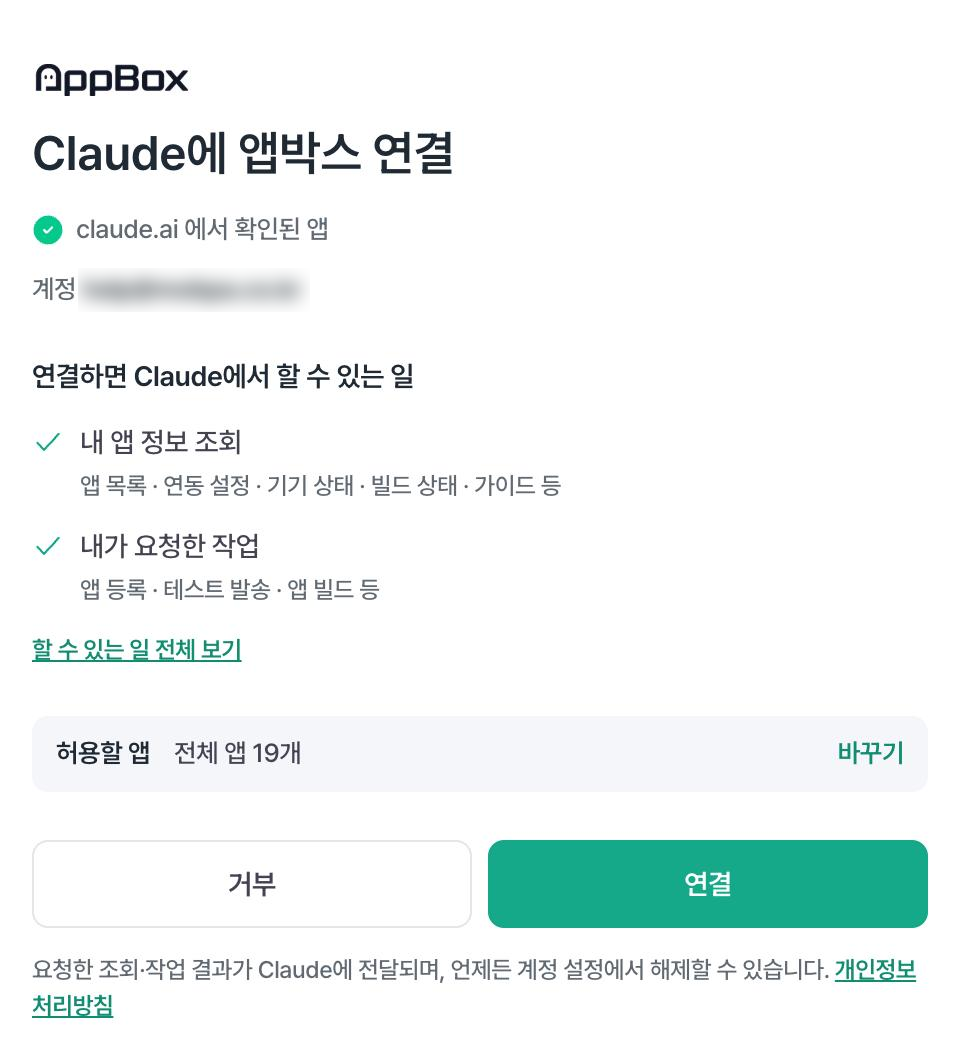
어느 AI 앱에서 연결하든 마지막에 같은 앱박스 화면이 열립니다.
- 앱박스 로그인 화면이 열리면 로그인합니다. 이미 로그인돼 있으면 이 단계는 건너뜁니다.
- 연결 화면에서 AI 앱이 볼 앱을 고릅니다.
- 연결을 누릅니다.
- 처음에는 지금 있는 앱이 모두 골라져 있습니다. 바꾸기를 누르면 앱을 골라 뺄 수 있습니다.
- 연결한 뒤에 만든 앱은 자동으로 들어가지 않습니다. 연결 관리와 문제 해결 › 연결 확인과 해제에서 추가합니다.
- 화면 위에 주황색 확인되지 않은 앱 표시가 보이면, 내가 직접 시작한 연결인지 확인하세요. 아니라면 거부를 누릅니다.