Claude에서 연결하기
Claude 웹, 데스크톱 앱, 모바일 앱에서 앱박스를 연결합니다.
커스텀 커넥터로 연결하기
- Claude에서 설정 › 커넥터로 갑니다.
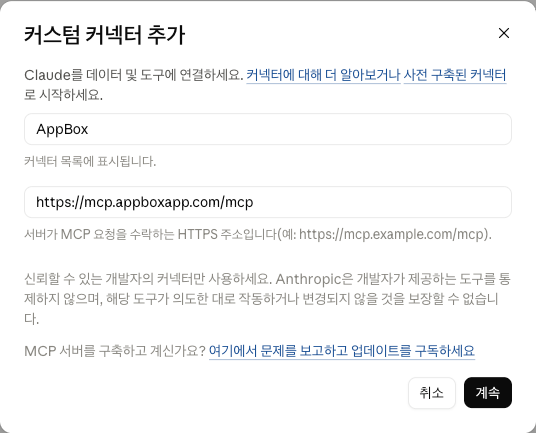
- 추가 › 커스텀 커넥터 추가를 누릅니다.
- 이름에 AppBox, 주소에 https://mcp.appboxapp.com/mcp를 넣고 계속, 추가를 차례로 누릅니다.
- 목록에서 AppBox의 연결을 누릅니다.
- 앱박스 화면이 열리면 로그인하고, AI 앱이 볼 앱을 골라 연결을 누릅니다. 자세한 내용은 AI 연결 시작하기 › 연결할 때 보는 화면에 있습니다.
- Free 플랜은 커스텀 커넥터를 1개까지 추가할 수 있습니다.
- Team, Enterprise 플랜은 조직 관리자가 먼저 커스텀 커넥터를 추가해야 합니다.
- Claude Code에 같은 Claude 계정으로 로그인하면 Claude Code에서도 따로 설정하지 않고 쓸 수 있습니다.