iOS 연동 | 애플 로그인 | Appbox 앱 설정 가이드
iOS 연동 방법
iOS 애플 로그인 연동을 위해서 [FCM] iOS 앱 등록과 앱박스 콘솔에서 FCM 설정 작업이 선행되어야 합니다.
-
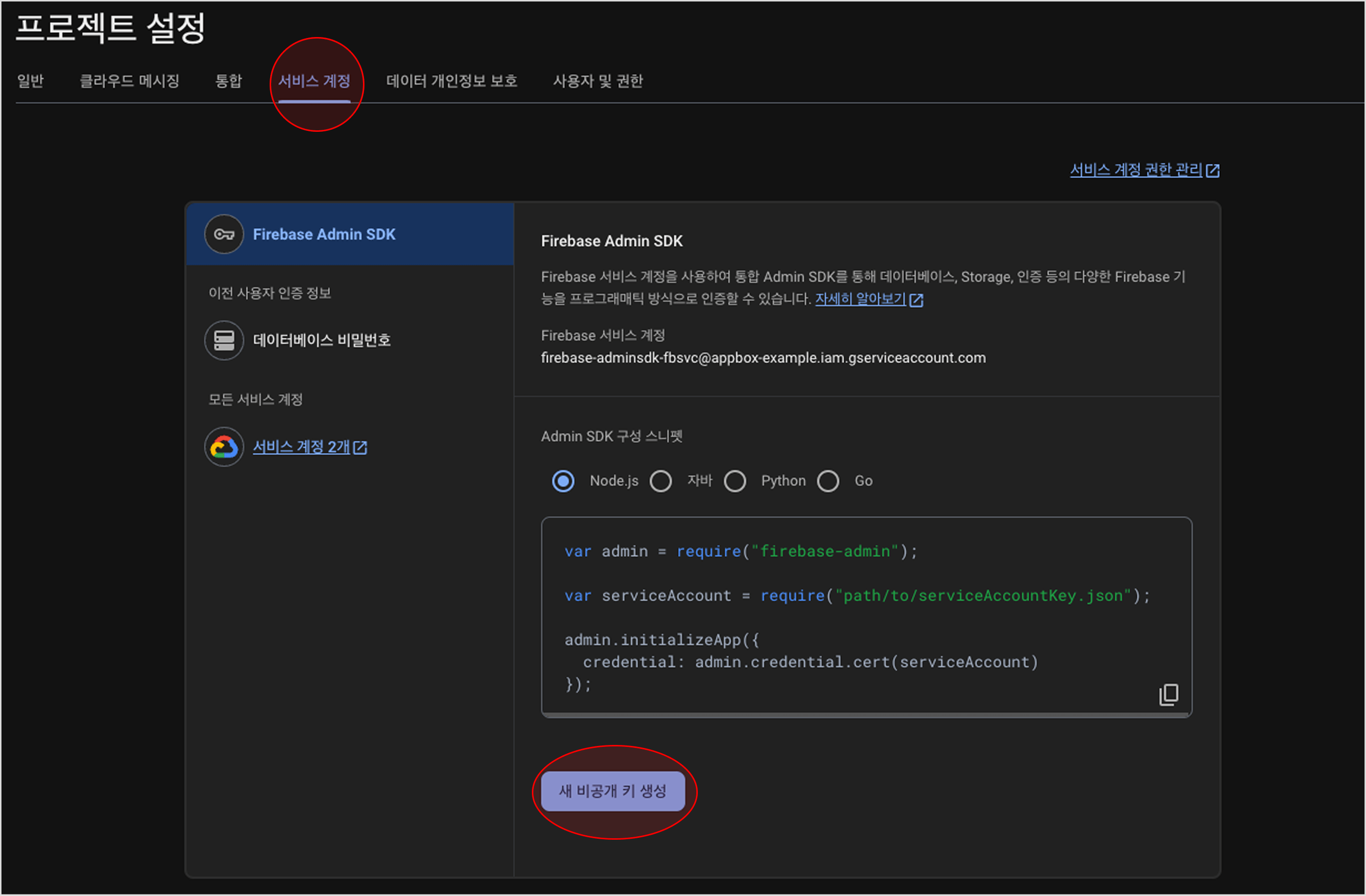
[좌측 메뉴 > 프로젝트 개요 > 일반 > 서비스 계정] 탭으로 이동하여
[Firebase Admin SDK]의
[새 비공개 키 생성] 버튼을 클릭하여 파일을 다운로드 받습니다.
-
[앱박스 콘솔 > FCM 설정]에서
[비공개 키 파일]을 등록합니다.
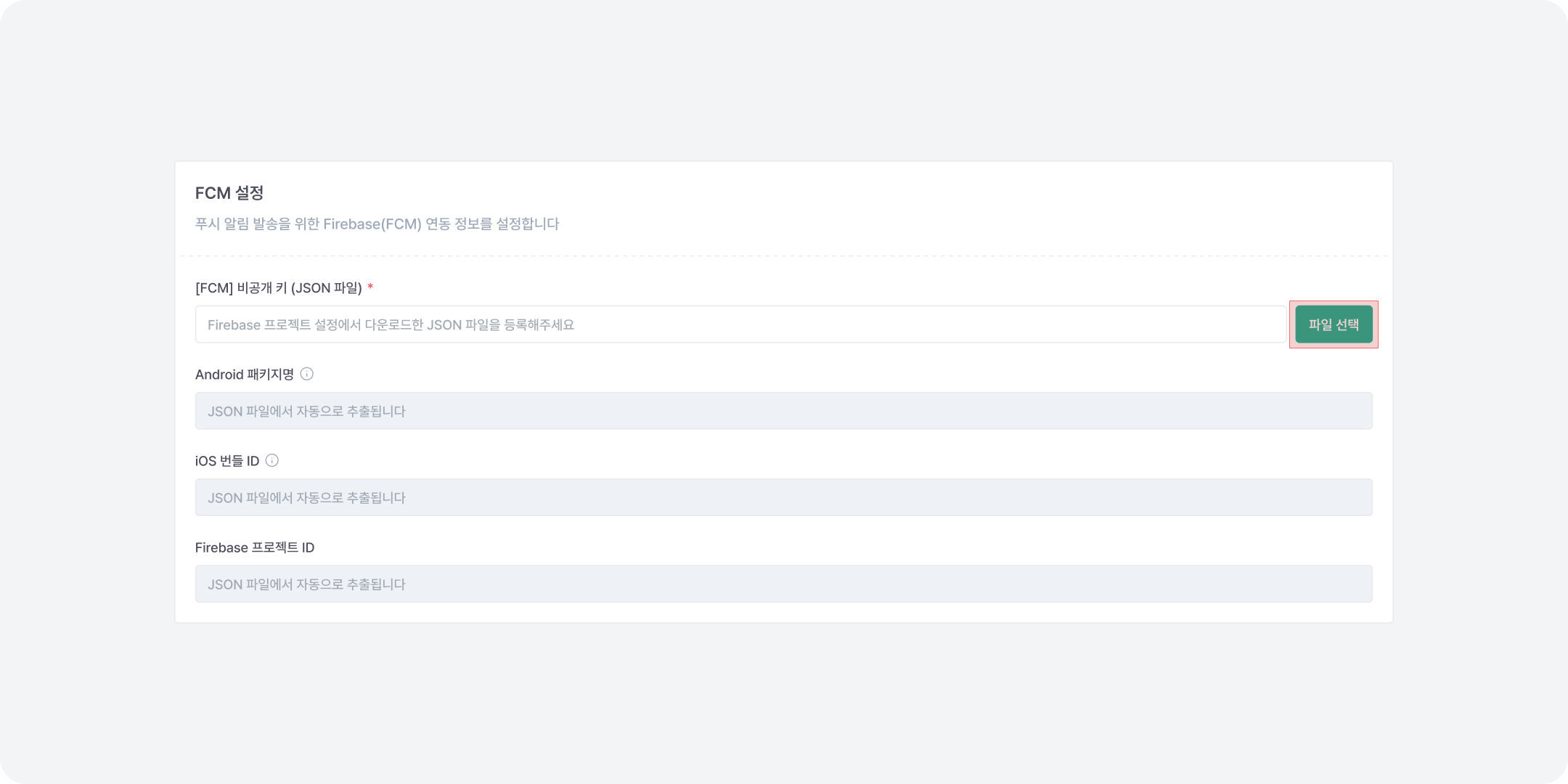
Android 연동 과정 혹은 푸시, 인앱 메시지 수신을 위해 이미 등록된 비공개 키가 있다면 재등록하지 않아도 됩니다.
-
FCM 콘솔에서 고객님의 앱을 선택합니다.

-
[좌측 메뉴 > 보안 > Authentication]으로 이동합니다.

-
Authentication 타이틀 하단의
[시작하기] 버튼을 클릭합니다.

-
[Authentication > 로그인 방법]으로 이동합니다.

-
로그인 제공업체의
[Apple]을 선택 후, 사용 설정 토글을 활성화하고 저장합니다.

-
Apple Developer에서
[계정] 페이지로 이동합니다.

-
[인증서, ID 및 프로파일] >
[식별자(영문)] 페이지로 이동합니다.

-
사용중인 번들 ID를 선택합니다.

-
[Sign In with Apple]을 체크 후,
Save >
Confirm 버튼을 클릭합니다.

[번들 ID]가 없다면 번들 ID 생성 방법을 확인해 주세요.