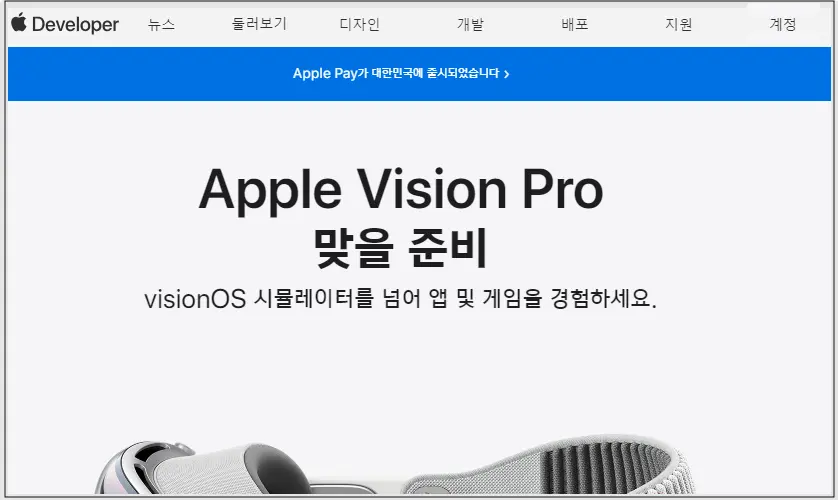
- 오른쪽 상단의 계정을 클릭합니다.
- 애플 계정을 소유한 분들 또는 위에서 만든 애플 계정으로 로그인해주세요.
- 계정이 없다면, 먼저 앞서 설명드린 방법으로 애플 ID 먼저 생성 해주세요.
2. Apple Developer Program 가입하기
Apple Developer Program 가입 시작
개발자 계약 동의
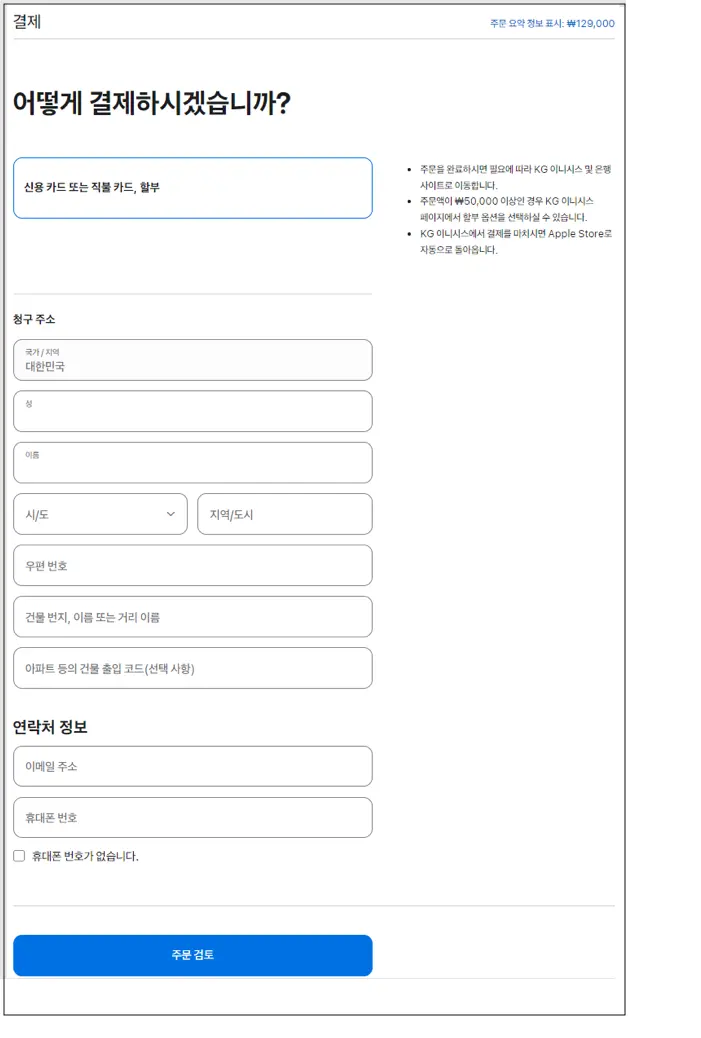
- 애플 개발자 계약에 동의하여주세요.
- 위 이미지와 같이 체크박스 합니다.
- 모든 항목을 동의하고 결제합니다.
오늘 등록
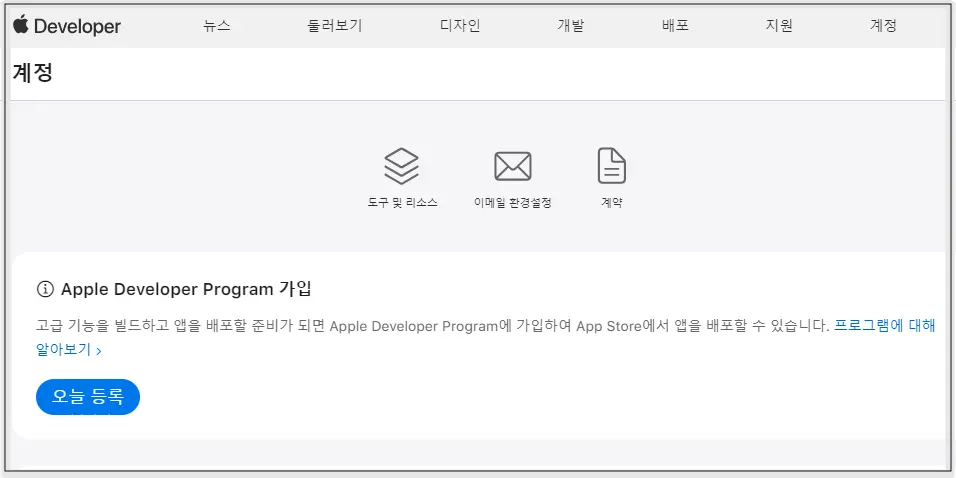
- 오늘 등록 버튼을 클릭합니다.
다른 방법으로 진행 확인
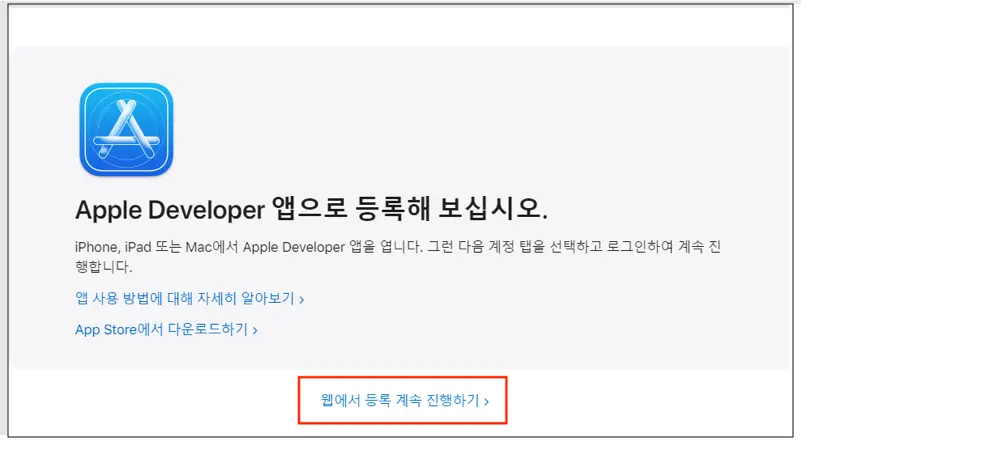
- Apple Developer 앱을 통해서도 등록 가능하지만
- 웹에서 등록 계속 진행하기를 클릭합니다.
개인정보 입력
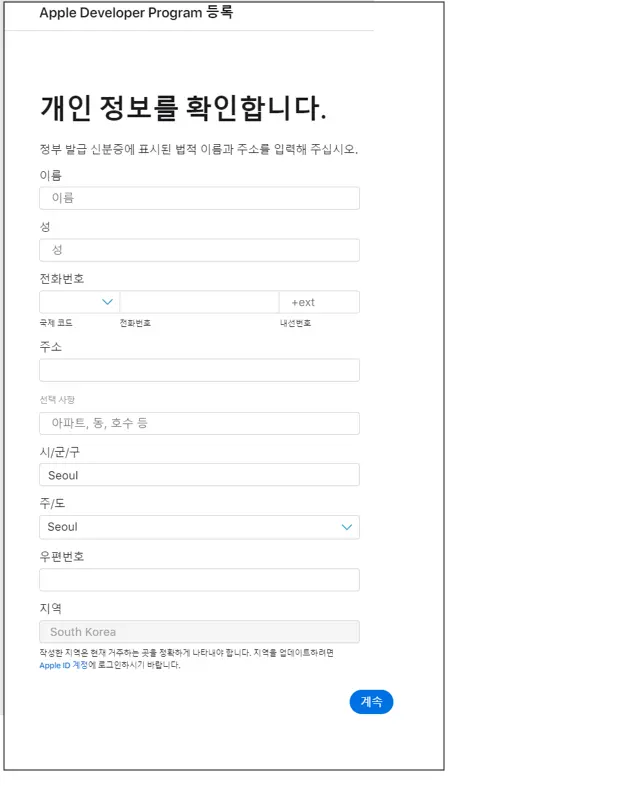
- 개인정보를 확인합니다.
- 모두 영문으로 입력합니다.
법인 또는 개인 선택
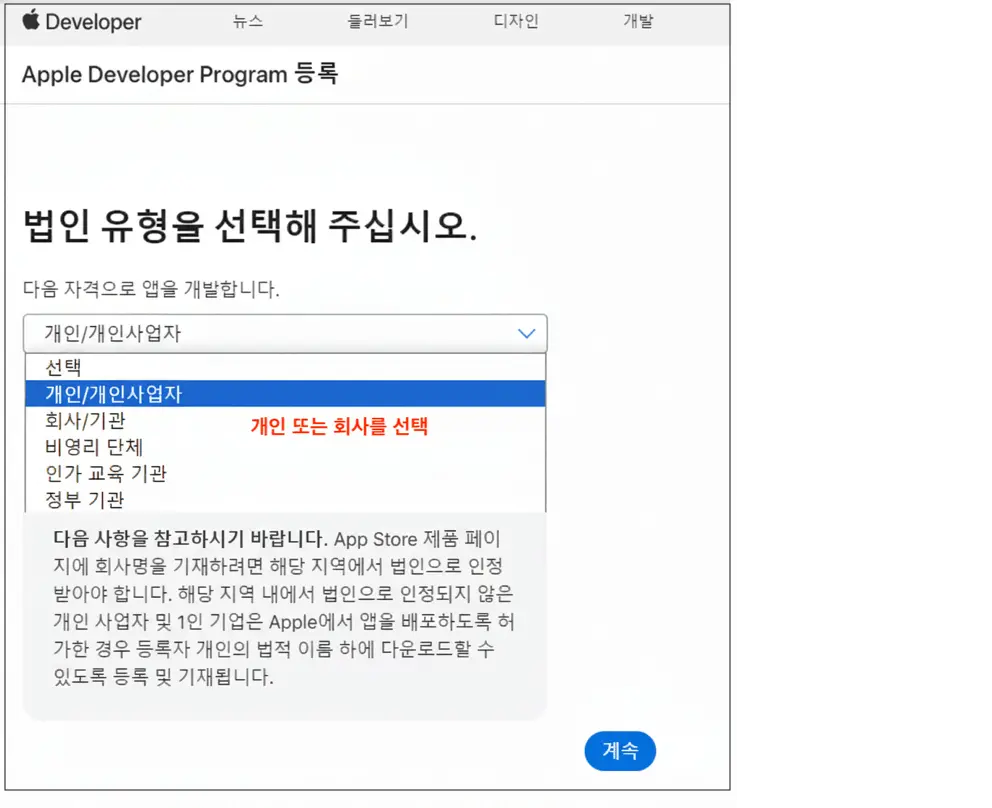
- 개인 또는 법인으로 선택하세요.
- 해당 메뉴얼은 기업용 메뉴얼이기때문에 법인으로 선택합니다.
조직정보 입력
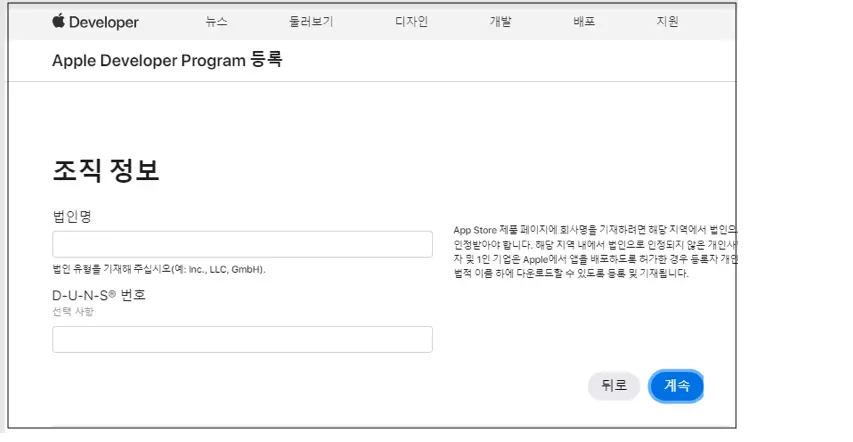
- 영문 법인명을 입력합니다.
- 던스 넘버 (D-U-N-S Number) 9자를 입력합니다.
기업으로 애플 개발자 계정을 등록하려면 D-U-N-S 번호(DUNS Number) 가 필요합니다.
아직 발급받지 않았다면 아래 안내를 참고해 사전에 신청해주세요.
➡️ [D-U-N-S 번호 발급 방법 보기]
※ 발급에는 최대 1주일 정도 소요될 수 있으니, 미리 준비하는 것이 좋습니다.
조직정보 입력
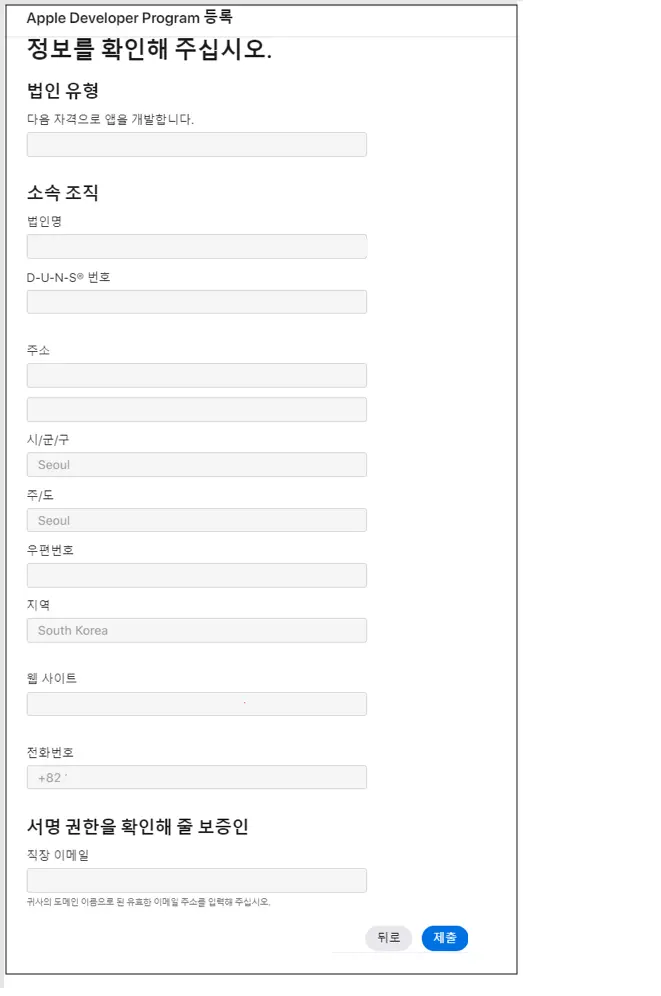
- 모든 내용은 영문입니다.
- 법인명 (Legal Entity Name)
- D-U-N-S 번호 (D-U-N-S Number)
- 주소 (Address)
- 시 (City)
- 주/도 (State/Province)
- 우편번호 (Postal Code)
- 지역 (Country/Region)
- 웹사이트 (Website URL)
- 전화번호 (Phone Number)
- 이메일 주소 (Email Address)
- 이메일은 반드시 웹사이트 도메인과 동일한 회사 이메일 주소를 사용해야 합니다.
신청 완료
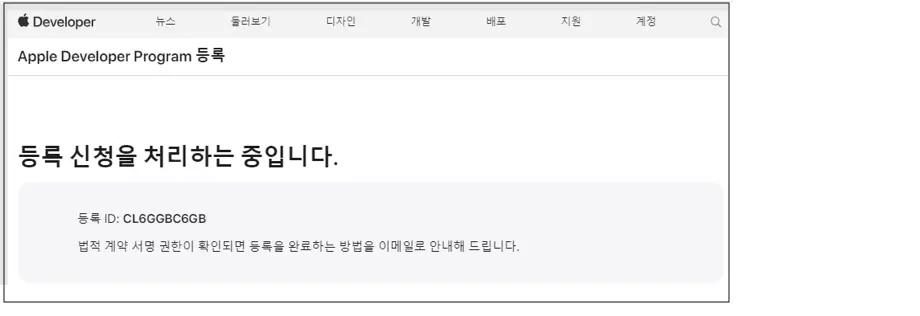
- 내용 입력이 모두 완료하면, 등록 신청을 처리 중이라는 메시지를 확인합니다.
애플 메일 수신
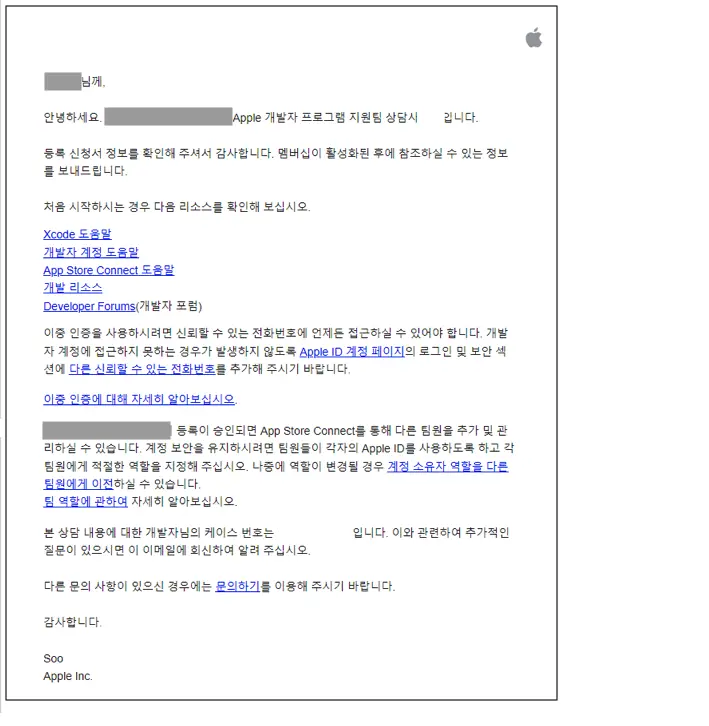
- 가입한 계정 이메일로 애플에서 발송된 메일을 확인하여 마지막 작업을 진행해주셔야 합니다.