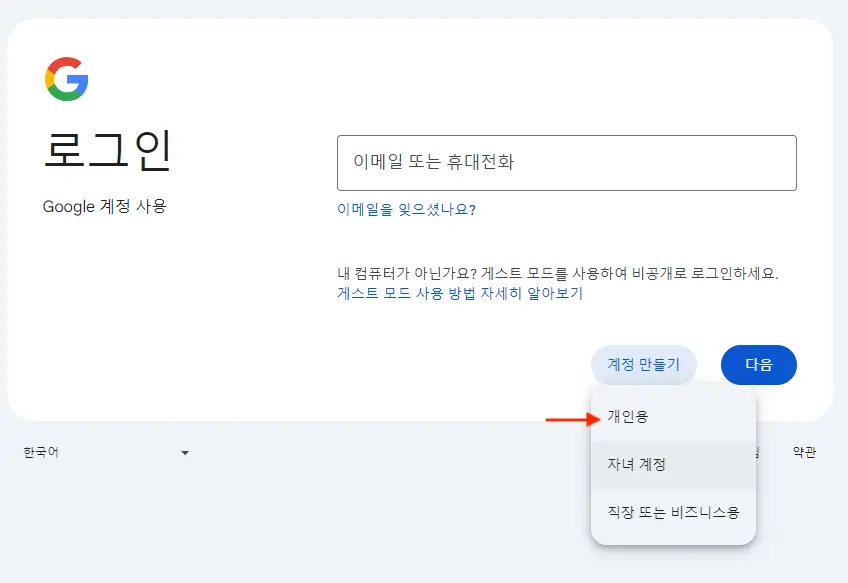
- 계정만들기는 우선 개인용으로 선택하고 진해하여주세요.
- 우선 개인용으로 선택합니다.
Google Play 개발자 계정 생성 | 등록비·정보 입력 방법
구글 개발자 계정 생성 절차
구글 지메일 계정은 아래 링크로 접속해서 진행해주세요.
구글 로그인 페이지 https://accounts.google.com 로 이동합니다.
1. 계정 만들기
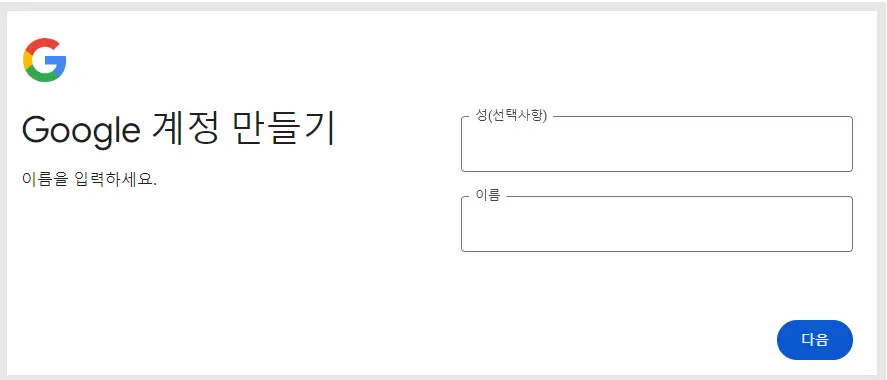
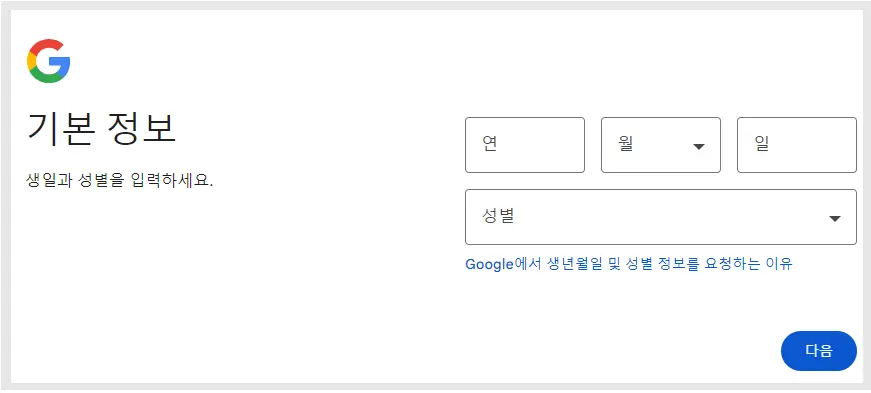
- 생년월일, 성별을 입력합니다.
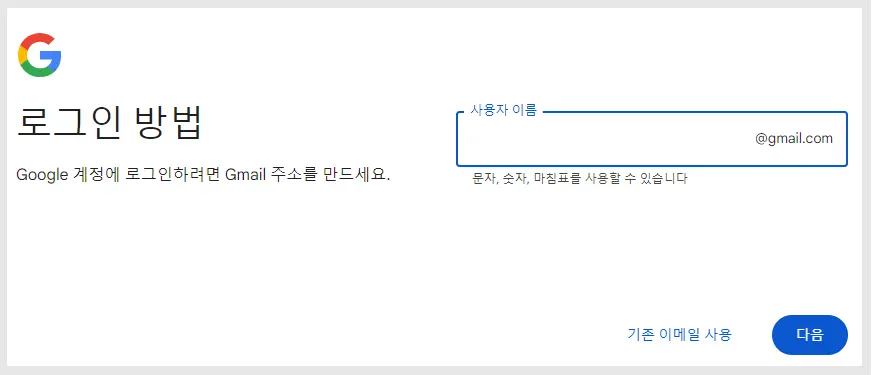
- 새로운 Gmail 계정생성으로 진행하겠습니다.
- 새로운 이메일 주소를 입력후 다음으로 진행합니다.
비밀번호 생성
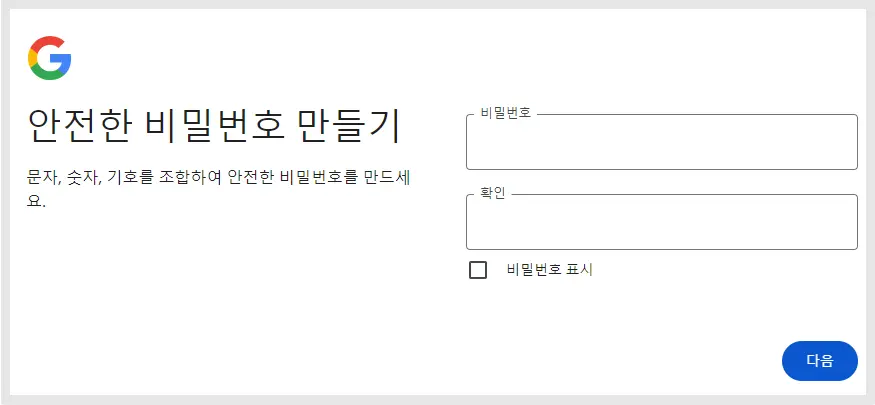
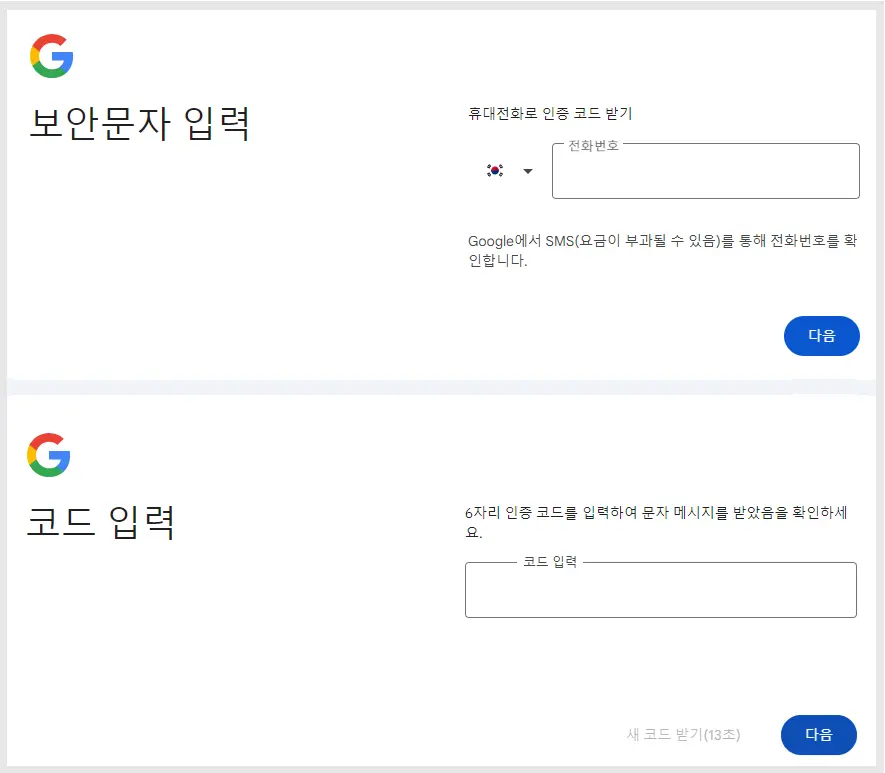
- 안전한 비밀번호를 입력합니다.
- 휴대폰번호를 입력하면 문자메시지로 인증코드가 전송됩니다.
복구 이메일 추가
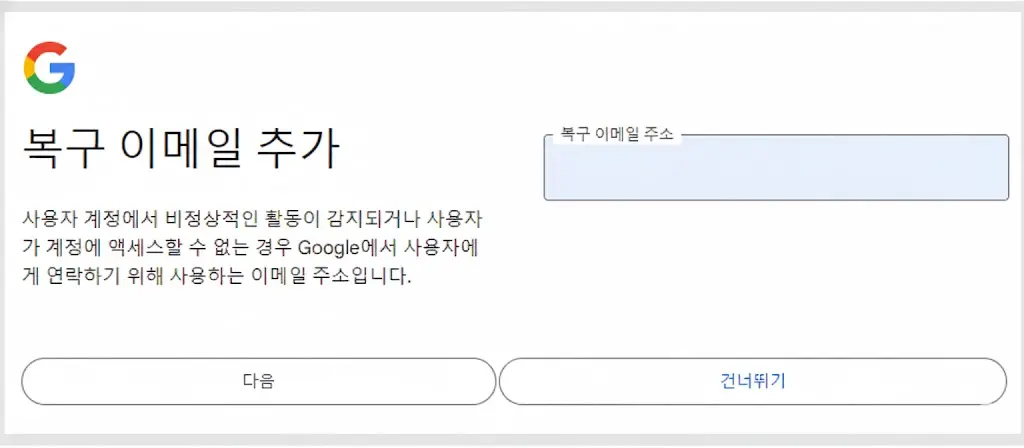
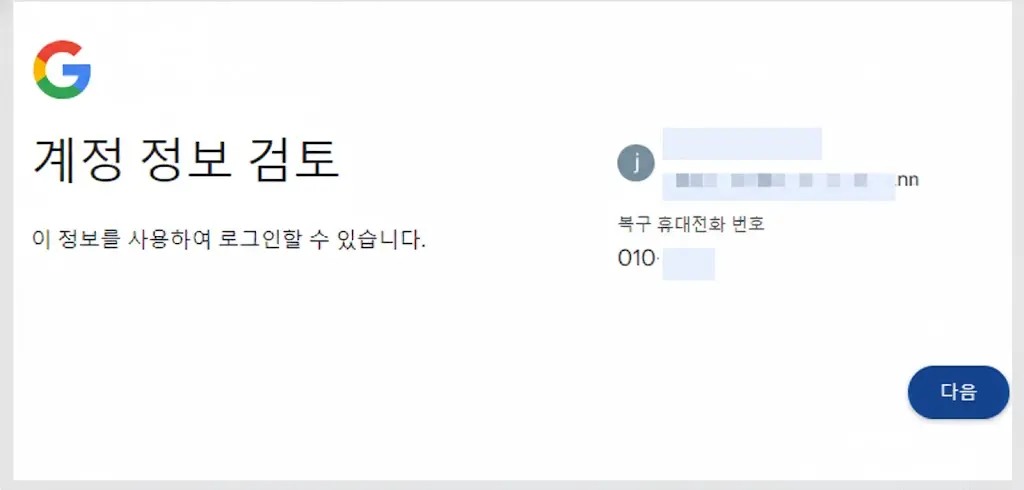
- 이후 문제 발생시 복구에 사용할 이메일 주소를 입력합니다.
약관 동의
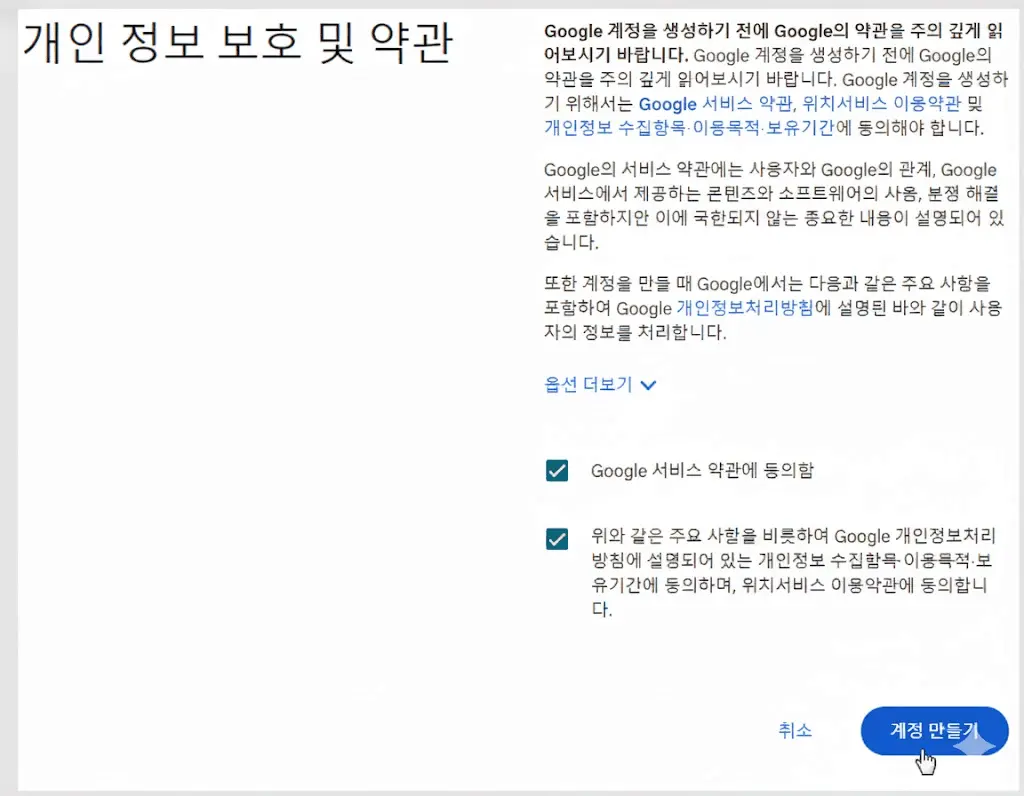
- 개인정보 보호 및 약관에 동의 체크합니다.
- 계정만들기를 클릭하여 최종 계정 생성을 완료합니다.
구글 지메일 계정은 아래 링크로 접속해서 진행해주세요.
구글 개발자 계정이란?
플레이스토어에 앱을 출시하기 위해 반드시 필요한 개발자 전용 계정입니다. (등록비: 25달러)
등록 사이트: Google Play 개발자 콘솔
일반 Gmail 계정이 있다고 해서 자동으로 개발자 계정이 되는 것은 아니며, 반드시 위 콘솔에서 25달러 등록비를 결제해야 정식 개발자 계정으로 전환됩니다.
2. 구글 개발자계정 생성
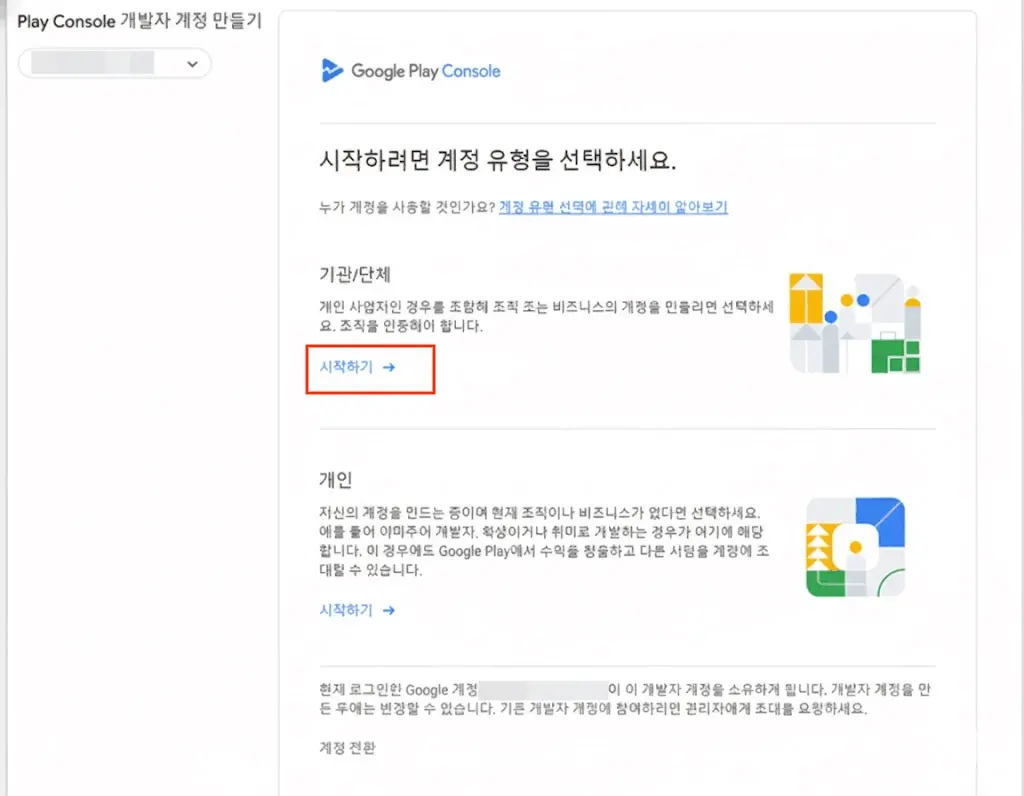
- 구글 Pay Console로 이동하세요.
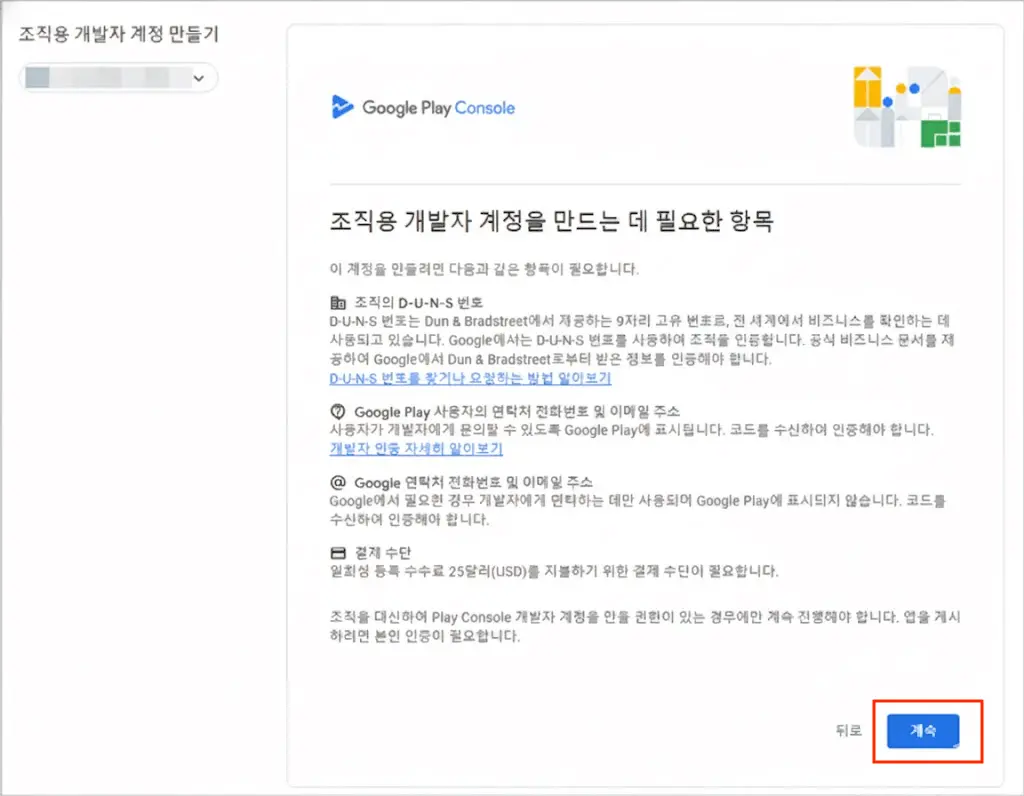
- 조직용 개발자 계정을 만드는 데 필요한 항목을 확인하고 '계속' 버튼을 클릭하세요.
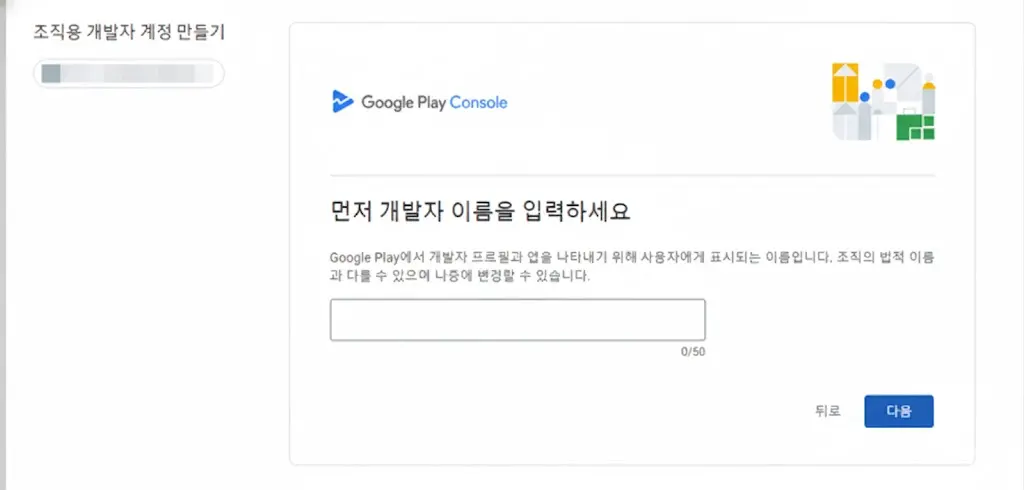
- 구글 플레이에 노출할 개발자 이름을 입력하세요.
3. 결제 하기
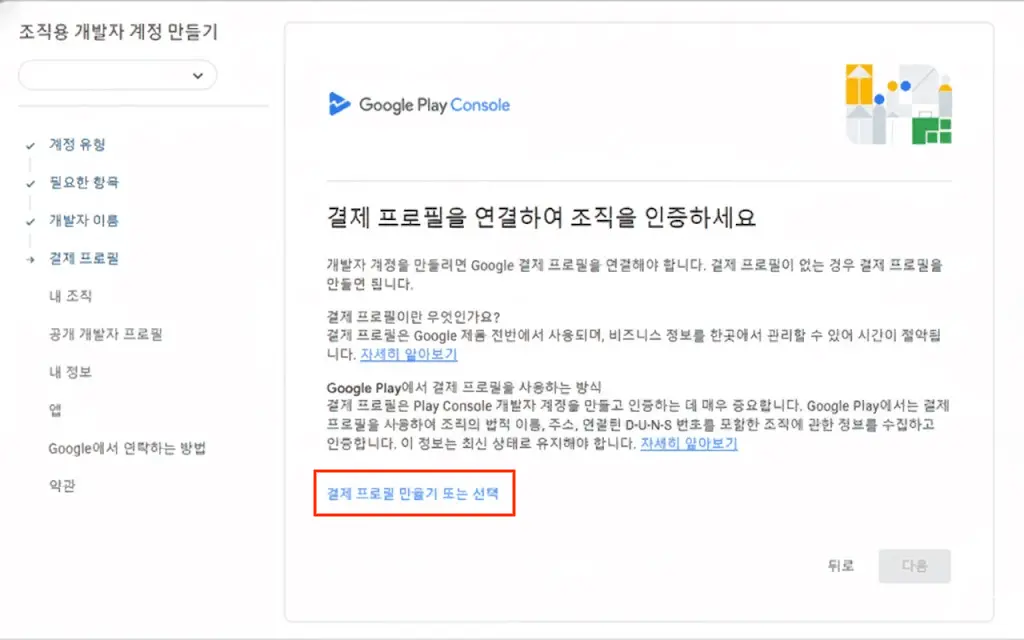
- 결제 프로필 만들기 또는 선택을 클릭하세요.
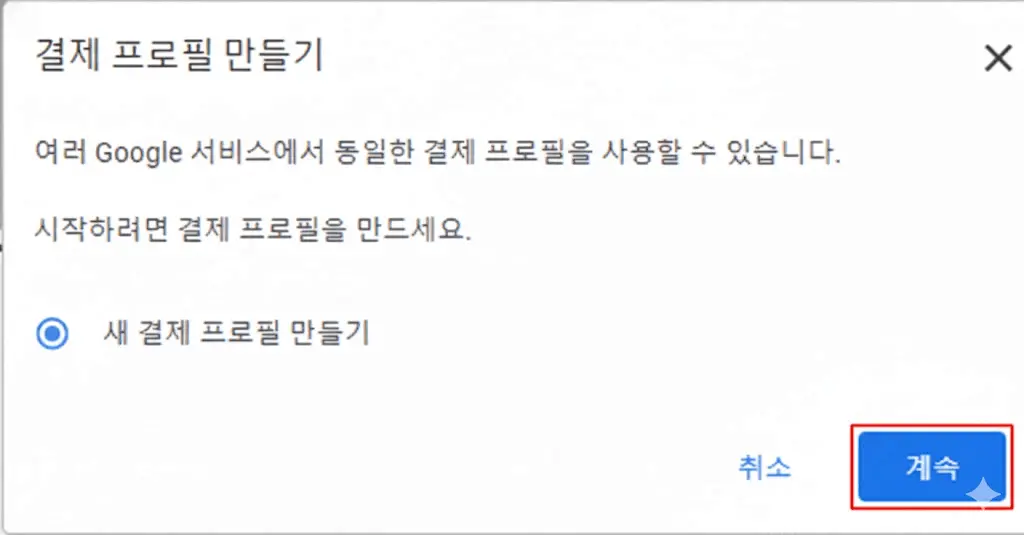
- 새 결제 프로필 만들기를 선택하세요.
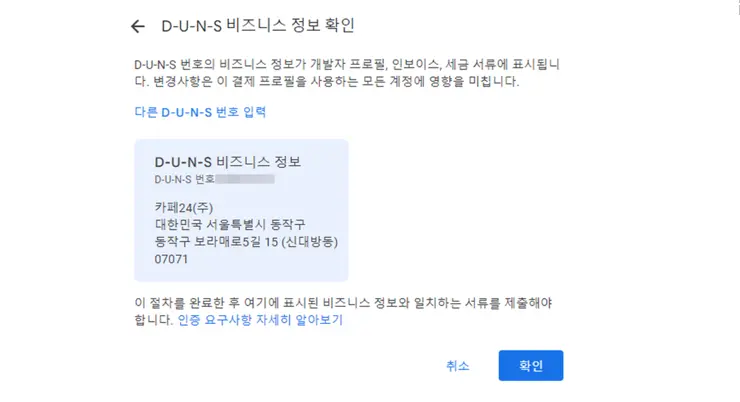
- D-U-N-S번호를 입력 후 '다음' 버튼을 클릭하여 검색된 비즈니스 정보를 점검하고 '확인' 버튼을 클릭하세요.
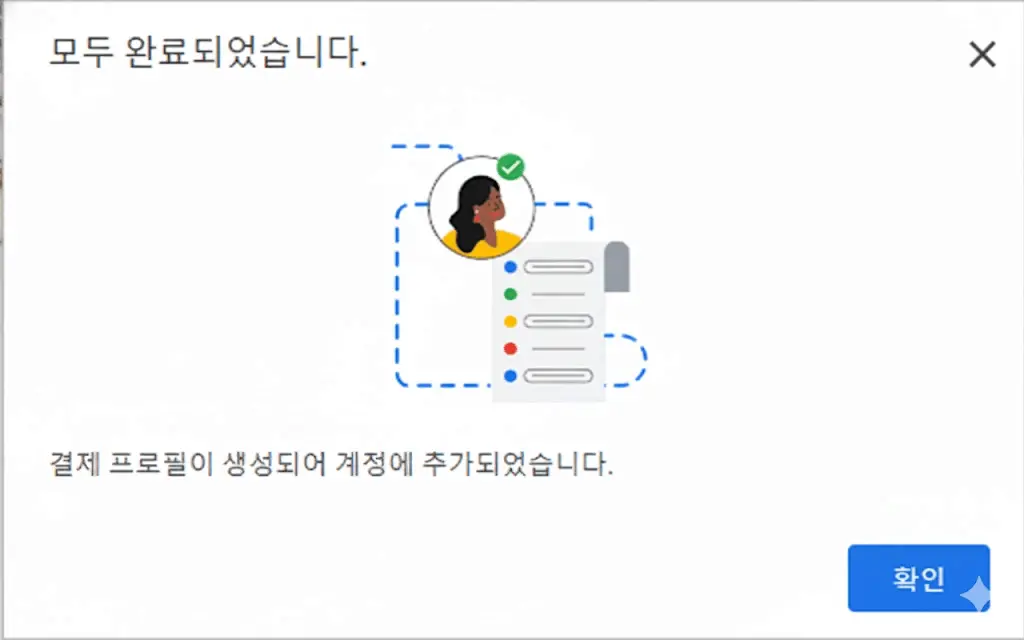
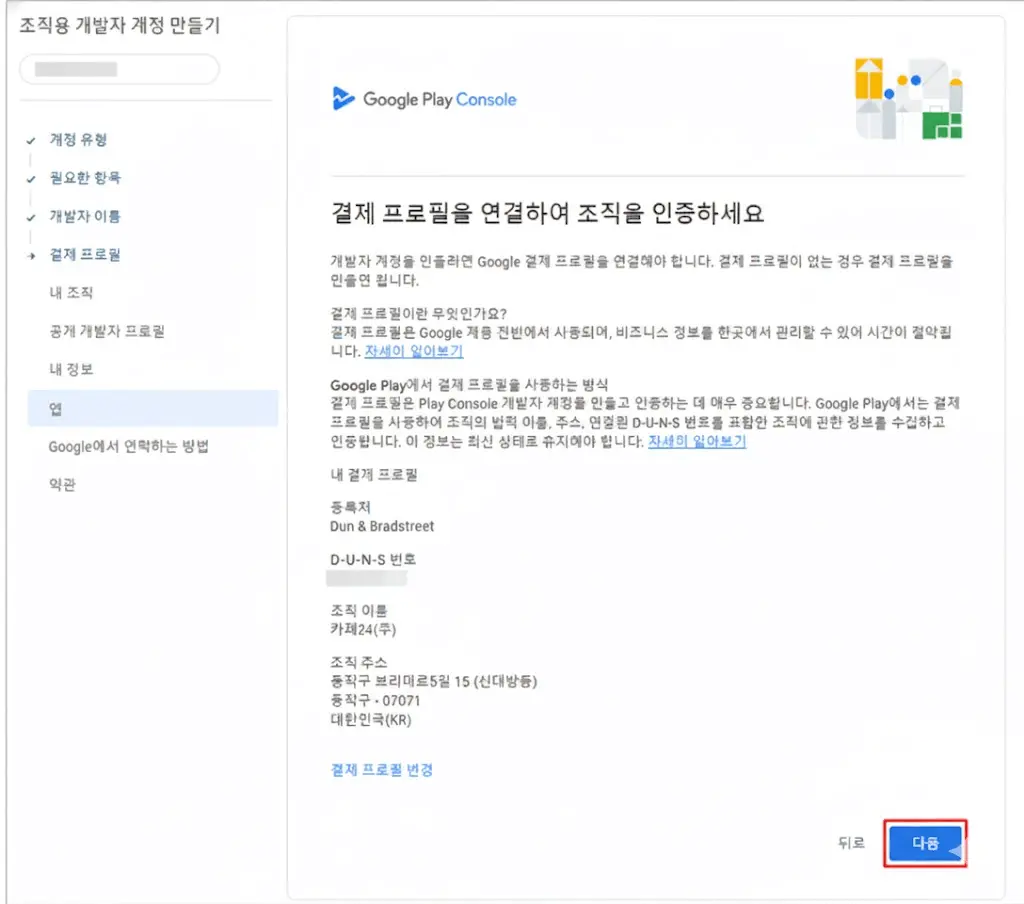
- 연결된 결제 프로필을 확인하세요.
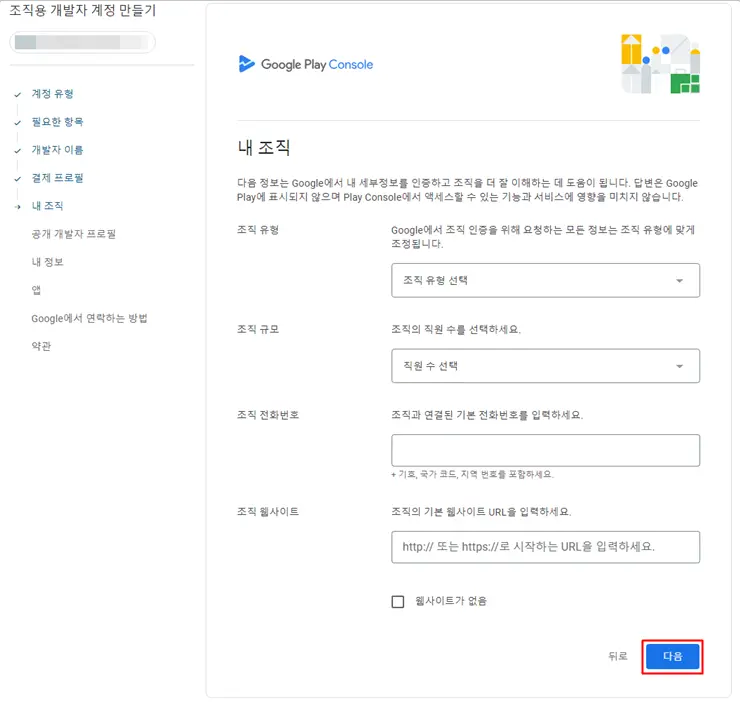
- 조직에 맞는 정보를 입력하세요.
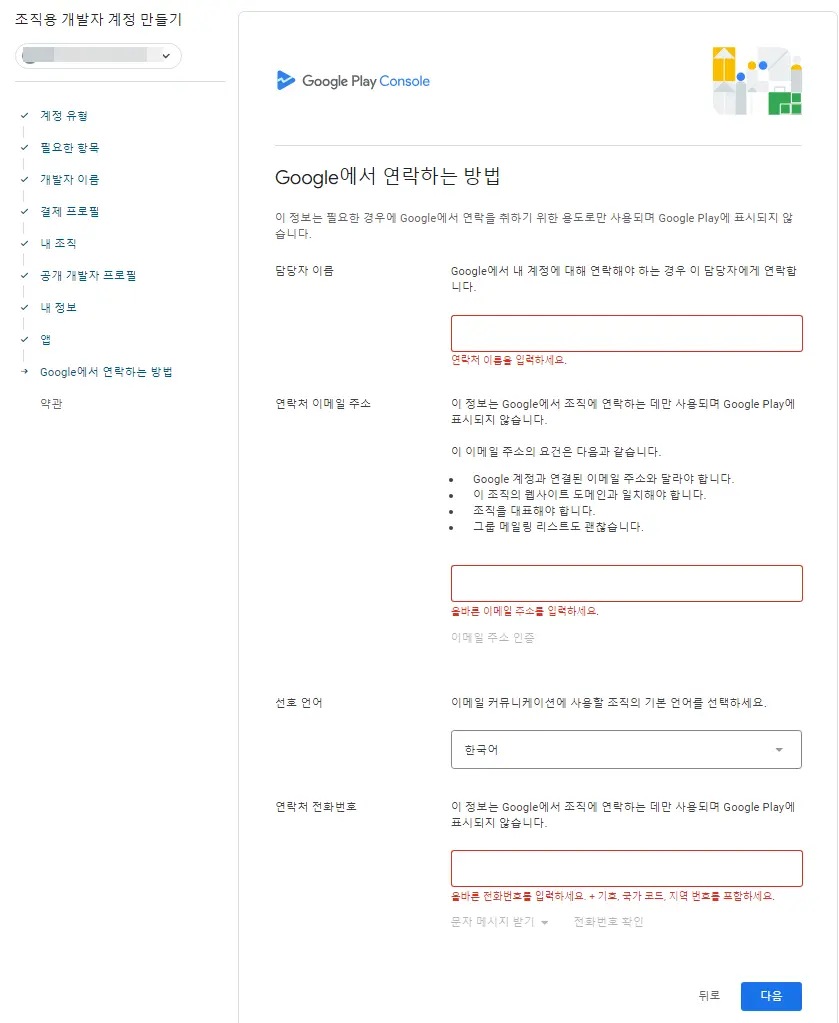
- 연락처 정보를 입력하세요.
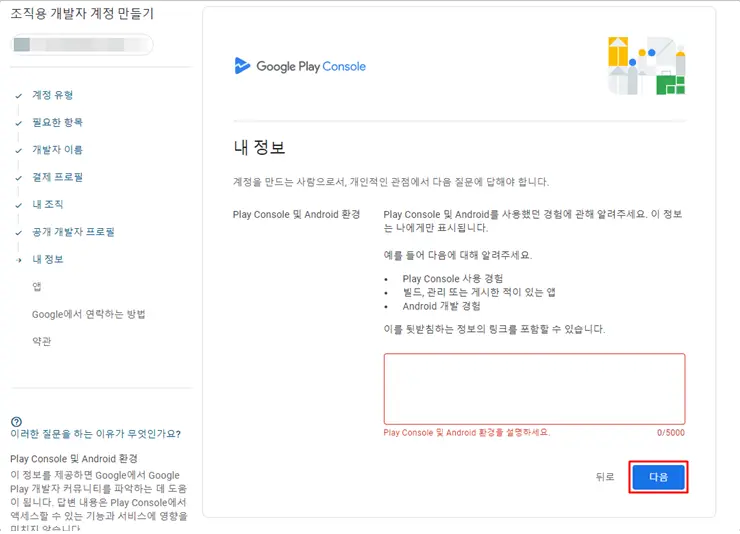
- Play Console 및 Android를 사용했던 경험 관련 입력하세요.
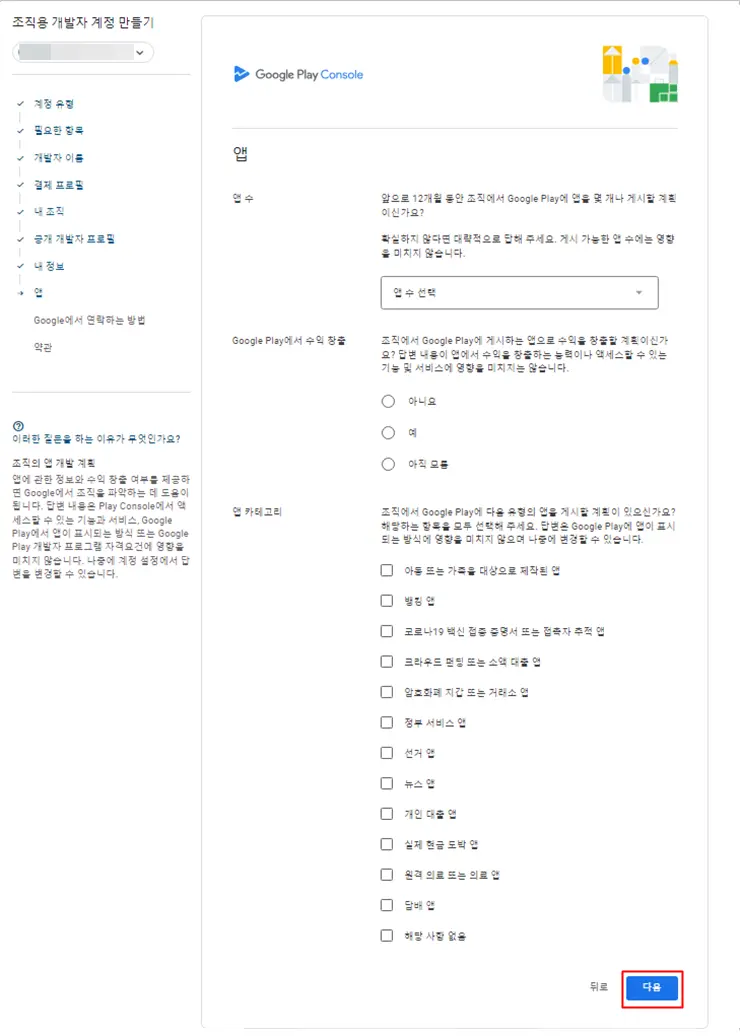
- 앞으로 게시할 앱의 수, 수익 창출 여부, 앱 카테고리를 입력하세요.
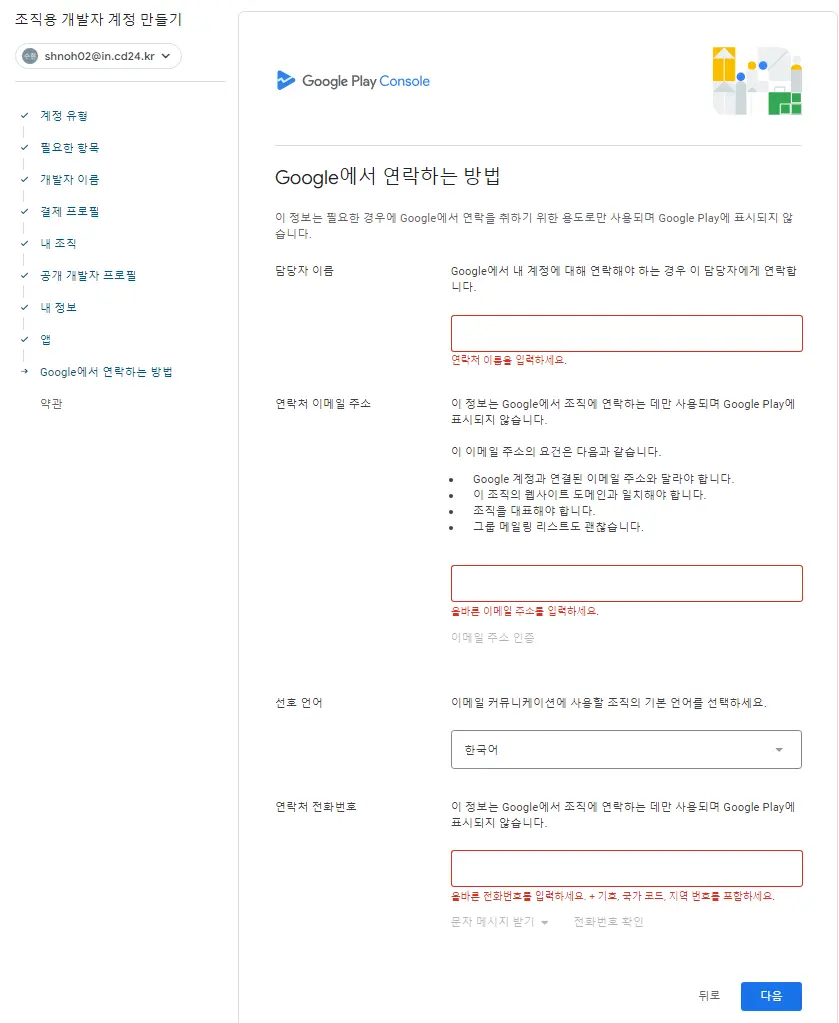
- 구글에서 연락할 수 있는 연락처 정보를 입력하세요.
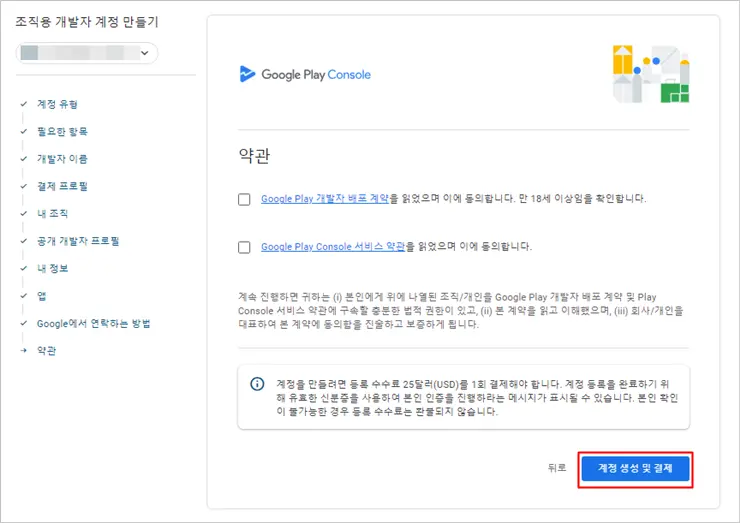
- 약관에 동의합니다.
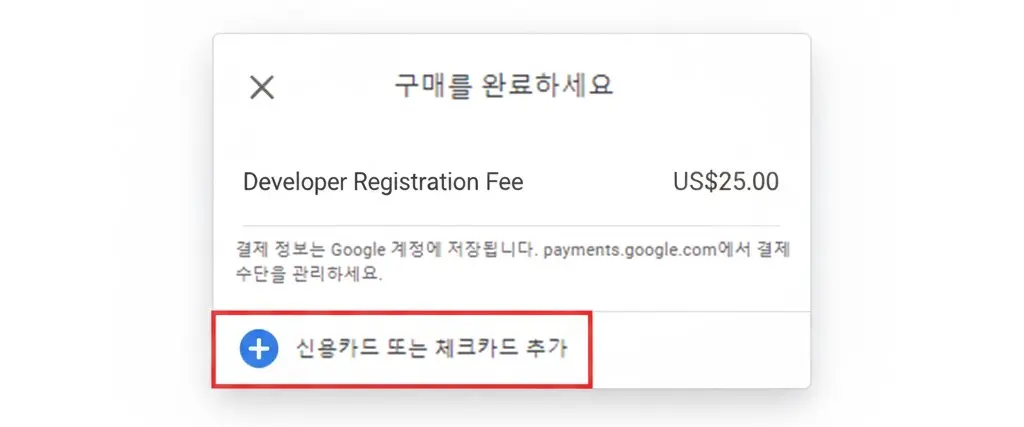
- $25 결제할 카드정보를 추가합니다.
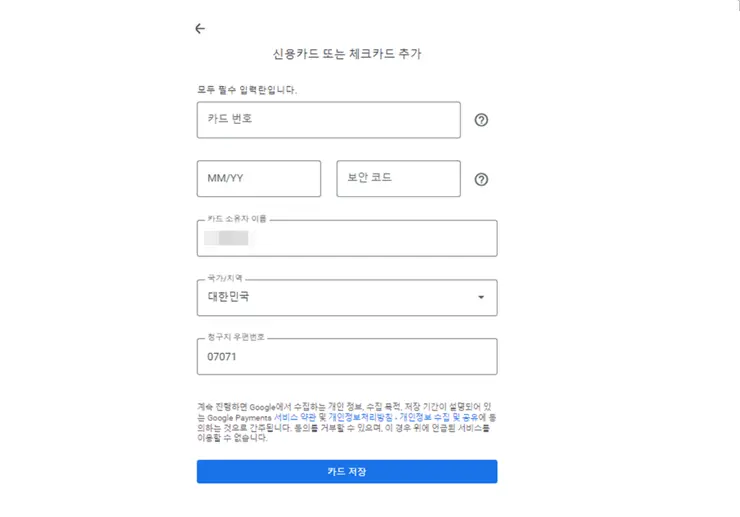
- 카드정보를 상세히 추가합니다.
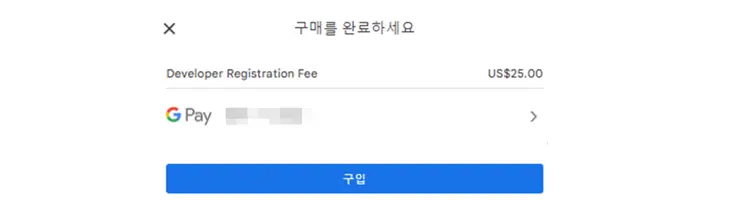
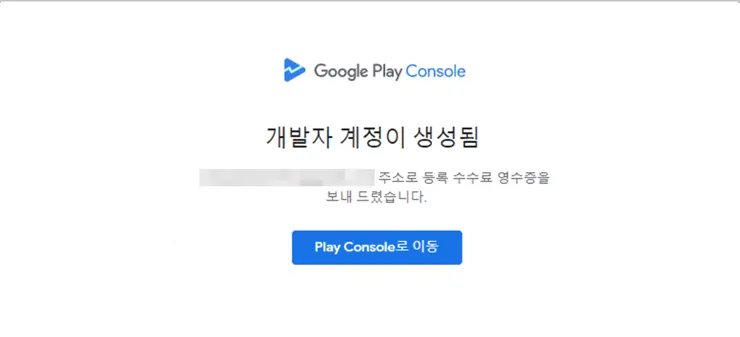
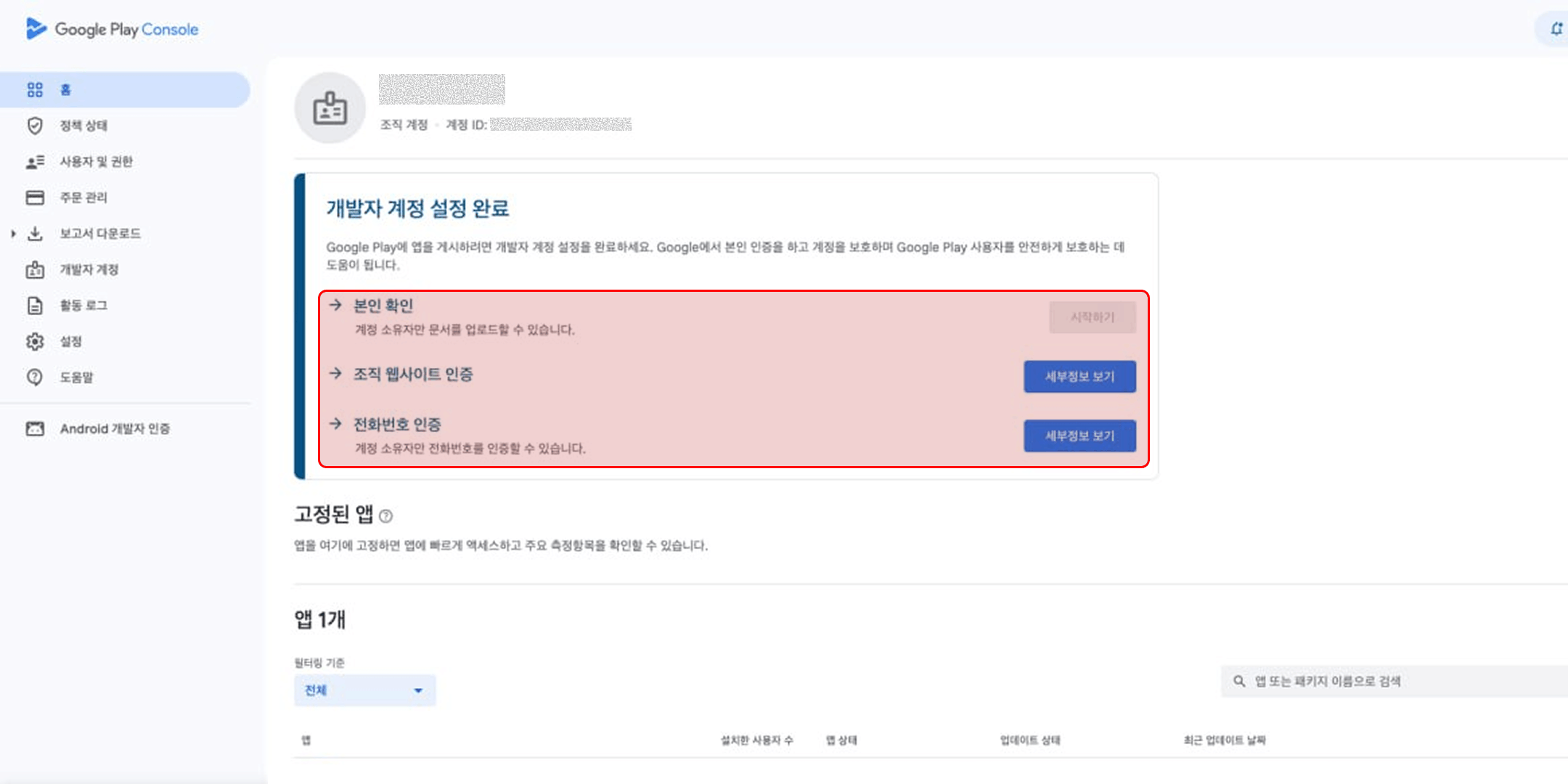
- 개발자 계정이 생성된 후 본인 확인, 조직 웹 사이트 인증 및 전화번호 인증을 진행하여 계정 생성을 최종 완료해 주세요.