Appbox SDK 초기 설정 | Android·iOS 연동 시작 방법
SDK 가이드
클라우드 빌드 웹 SDK 연동 가이드
앱박스 SDK는 네이티브 기능 탭 메뉴, 생체 인증, 걸음 수, QR 인식 등 50여 개 기능을 사용하기위해서는 가이드에 따라 연동이 필요합니다.
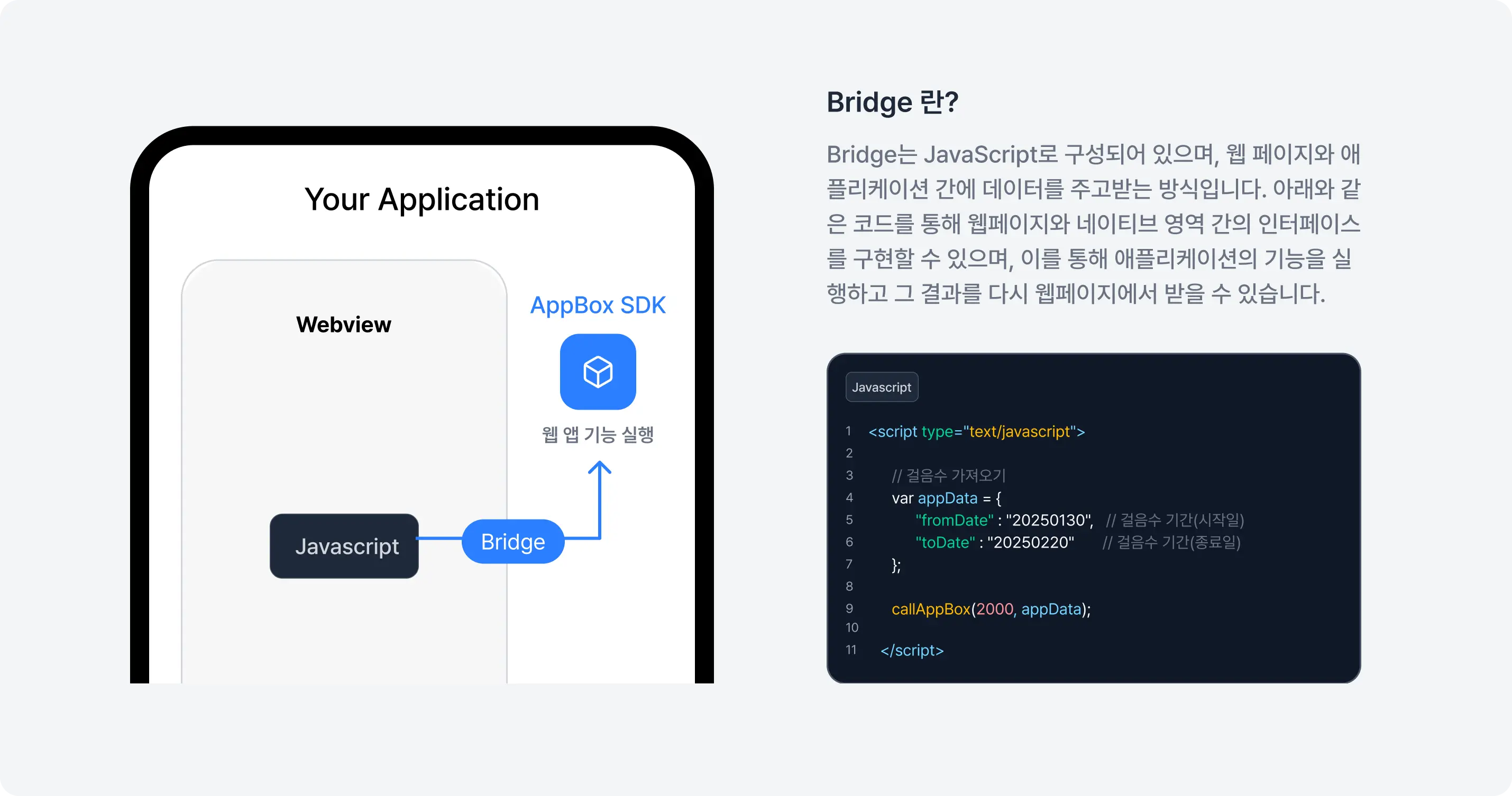
Bridge를 통해 JavaScript 몇 줄만으로 웹에서 네이티브 기능을 실행하고 결과를 전달받을 수 있습니다.
앱박스 SDK 샘플 소스를 다운로드하여 직접 빌드할 수 있습니다.
초기 설정 방법
아래 처럼 따라하면 쉽게 연동 및 테스트할 수 있습니다.
1
JavaScript 선언
(필수) 사이트의 <head>와 </head> 사이에 아래 스크립트를 추가하세요.
2
기능 실행
(옵션) 앱박스에서 제공하는 다양한 웹뷰 기능 중 고객님 사이트에 필요한 기능이 있다면 해당 기능을 사이트에 추가하세요.
예를 들어, 자동로그인에 생체인증을 추가해서 생체인증이 완료 후 최종 로그인을 완료하고 싶다면 아래처럼 생체인증 javascript 연동 코드를 넣어줍니다.
3
코드 분기
(옵션) 웹에서 동작하는 기존 기능과 AppBox 기능을 분리해야 하는 경우, 아래와 같이 분기하여 실행할 수 있습니다.
기존 모바일 웹브라우저가 아닌 AppBox 환경에서만 실행해야 할 때 isAppBoxSDK()로 분기하세요.
4
앱빌드
(필수) 앱박스 콘솔에 로그인하여 앱 아이콘, 앱 이름, 사이트 주소만 입력하여 앱을 빌드 합니다.
Android 앱 빌드
iOS 앱 빌드
5
앱 테스트
(옵션) 푸시 메시지, 인앱 메시지를 정상적으로 수신하는지, 웹 앱 기능이 정상적으로 동작하는지 테스트 합니다.
푸시 메시지, 인앱 메시지 발송은 별다른 설정없이 빌드하고 설치하여 바로 발송 테스트 할 수 있습니다. Free 사용자도 일정 한도 내에서 발송 가능합니다.
푸시 메시지 수신 테스트, 인앱 메시지 수신 테스트, 웹 앱 기능 테스트